使い方(GUI)
画面はすべて、CI で GUI を自動で操作して撮ったもの(lensbench-gui --tour、下の「画面の通し確認」)で、main の最新の画面です。
起動
cargo build --release -p lensbench-gui      # target/release/lensbench-gui(.exe) の 1 ファイルだけで動く
lensbench-gui system.zmx                    # 引数・窓へのドロップ・「ファイル > 開く」でシステムを開く
Windows の exe は CI(windows-latest)の成果物 lensbench-gui-windows からも取れる(成果物は 7 日で消える)。
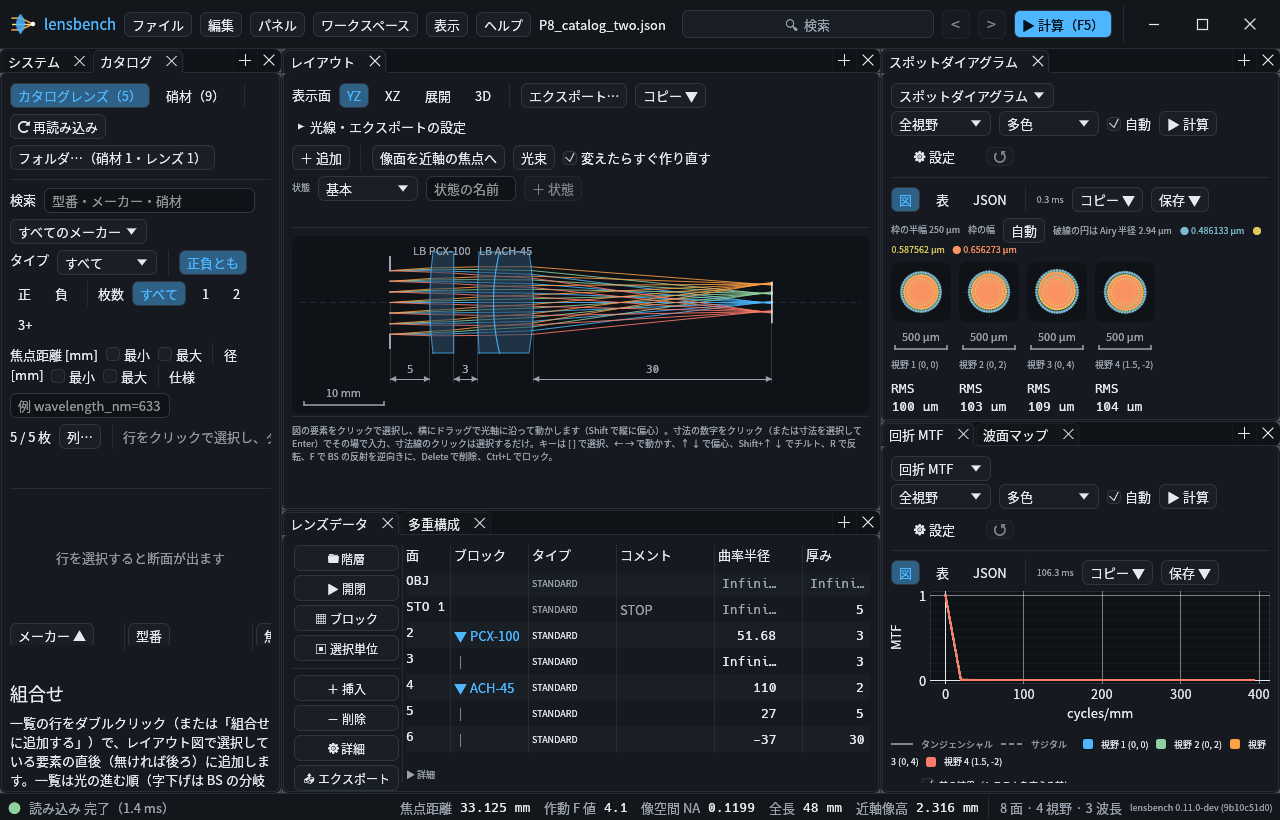
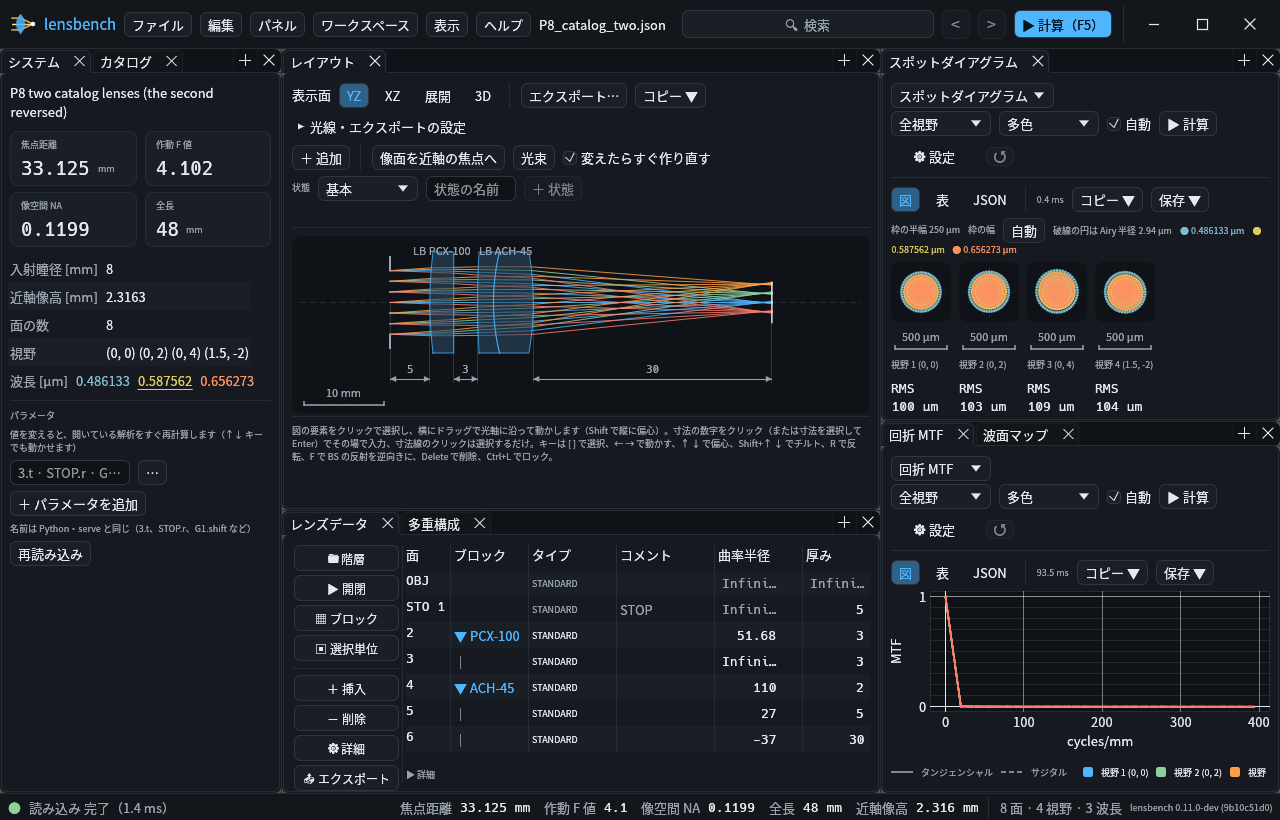 examples/projects/P8_catalog_two.json を開いたところ。左がシステムのパネル、右が解析のパネル(スポット・MTF・波面)
画面の並び
- パネル(システム・カタログ・解析)はタブを引きずって並べ替え・分割・フロートでき、タブの右クリックで別の窓(別モニター)に出せる(Web 版はブラウザの別の窓。docs/web.md)。 同じ解析を何枚でも開ける(「パネル」→「解析を足す」)。解析のほかのパネル(システム・カタログ・レンズデータ・最適化など)は 1 枚だけで、メニュー・パレットから選ぶと、あれば表に出す。 「画面の配置」メニューに初期の並び(解析中心・カタログと組合せ・2 画面)と、名前を付けて保存した並び
システムのパネルと値の変更
- システムのパネル: 焦点距離・F 値・NA・全長などと、見るパラメータ(名前は Python・serve と同じ
3.t・G1.shiftなど)。 値を変えると「自動」の解析をすぐ計算し直し、前の値との差(スポットの RMS の差・MTF の前の曲線)を出す
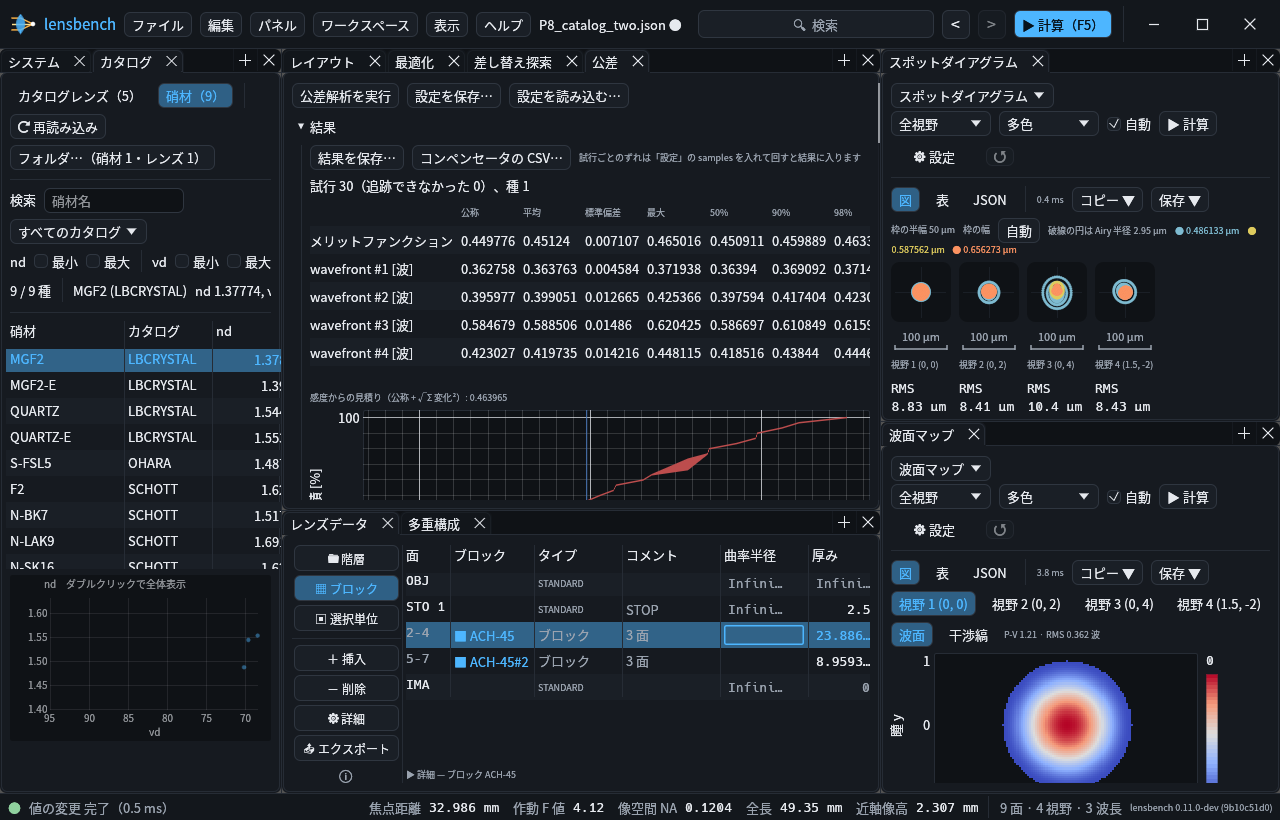 見るパラメータ 1.t を変えた後のスポット図。各視野の RMS の横に前の値との差が出る
解析
- 解析のパネル: CLI の解析(spot・mtf・wavefront・rms・psf・elements・ghost など)。図で見られるのは、スポット図(視野ごとの光線の点と Airy 円。Ctrl(⌘)+ホイールで拡大、中ドラッグか左ドラッグで移動、ダブルクリック・Home で全体、指した所の座標が出る。⚙ 設定の「枠の幅」で各枠の幅を決め(0 は自動のきりのよい長さ、OpticStudio の Scale と同じ)、枠の下にその長さの縮尺を出す)、
回折・幾何 MTF の曲線、波面図(色)と干渉縞(参照球との干渉、倍率・傾きの縞を選べる)、回折 PSF(色、対数も)、Zernike 係数の棒、
フィールド MTF・スルーフォーカス MTF・RMS(視野・フォーカス・波長)の曲線、収差図(光線収差図・OPD ファン・像面湾曲と歪曲・縦収差・倍率色収差・色焦点シフト・グリッド歪曲・ザイデル係数の棒)、フットプリント図・相対照度・ケラレ図、近軸ガウスビームの輪郭、2 光束の干渉縞(interference)の図(量・構成は
設定の欄で、CLI と同じ)、簡易 POP(pop、面・距離・方法は設定の欄で。省くと像面まで伝えられる最後の面から像面まで)の照度の図と
x・y の断面。光線の表(rays、面ごとの交点・方向・光路長)とコーティングの境界(coatings、面ごとのコーティング・前後の媒質・扱いと、実測表が要る境界)は表で見る。この GUI を組み込んだ exe は解析・図・設定の欄を足せる(
lensbench_gui::ext)。 ほかは表で見る。周波数を省いたフィールド・スルーフォーカス MTF は遮断周波数の 1/10・1/4・1/2 で求める - 解析のパネルの上の行: 解析の種類(像の質・MTF・PSF・収差・干渉・伝搬・表・システムに分けた一覧。開いて文字を打つと絞り込み、Enter で最初の候補)、 視野・波長(値も出る)、自動、▶ 計算、⚙ 設定(変えた数。↺ ですべて既定に)。図・表・JSON の切り替えは結果の上の行。
- ⚙ 設定の欄: CLI の引数を日本語の短い名前と単位で並べる(名前に乗せると引数の名前・説明・既定)。打って Enter か欄を離れると計算し直し、
数の欄の ↑↓ はほかの数の欄と同じ刻み(0.1、Shift で 1、Ctrl で 0.01、整数は 1・Shift で 10、PageUp/PageDown は 10 倍)。一緒に使えない旗(MTF の直接追跡・FFT・補間)は「方式」の 1 つの選択、
省けない値は *。空の欄は解析の既定(薄い字)。MTF(回折・幾何・Huygens)は周波数を書かなければ「周波数の上限」と「分割数」で 0 から等分(既定は遮断周波数の 0.95 倍・20 等分)。CLI と同じ引数を JSON で足すときは「詳細」(serve の
analyzeと同じ、欄の値より優先)。 横に広く低いパネルでは設定を左・結果を右に並べ、境をドラッグで動かせる
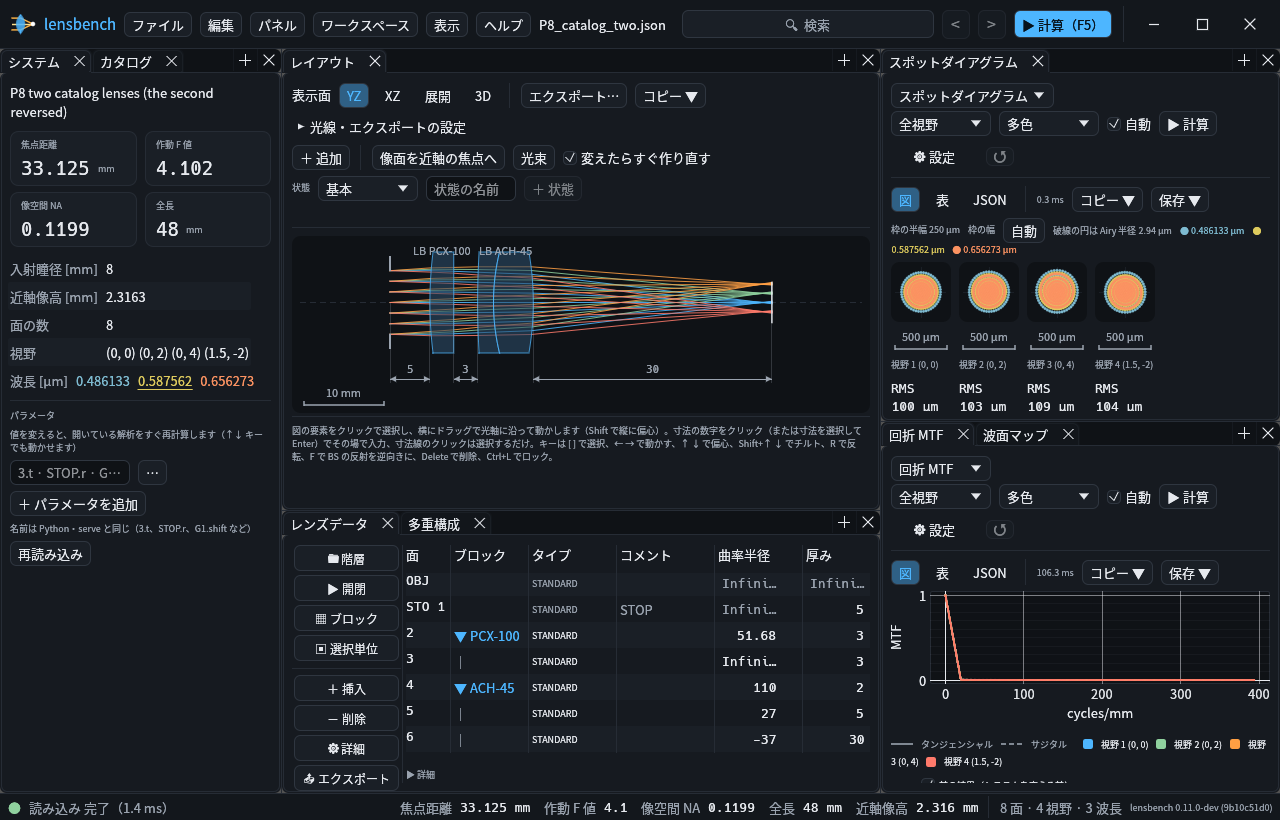 スポット図と MTF
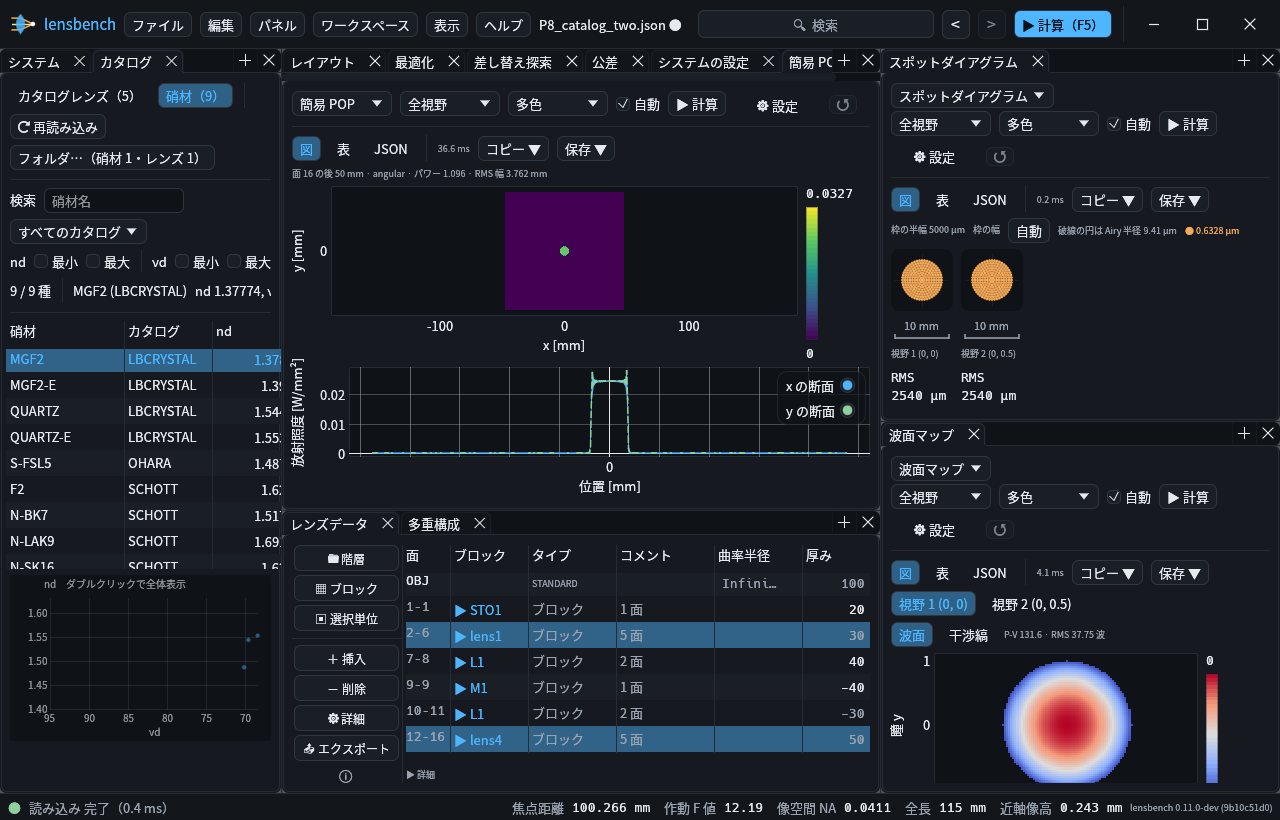 簡易 POP の照度と断面
 組合せで作ったシステムのスポット図
カタログ
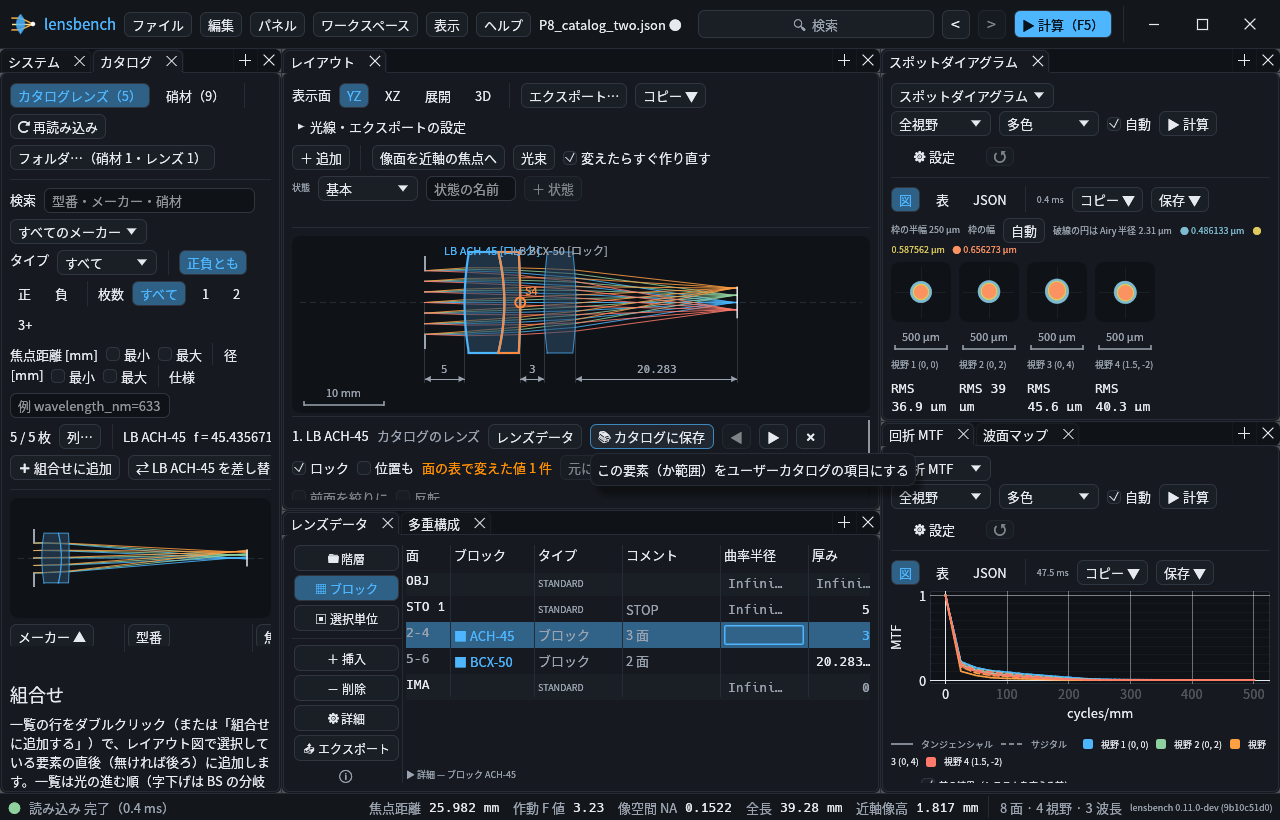
- カタログのパネル: ガラス(nd・νd で絞り込み、ガラスマップ)とカタログレンズ(型番・メーカー・ガラスの検索、焦点距離・径の範囲、 正負、枚数、種類(光学素子・機構部品のまとめと、レンズ・ミラー・BS・チューブ・マウントなどの種類)、列で並べ替え)を探す。選んだレンズは断面(平行光が集まる様子)を見られる。レンズの行をダブルクリック(レイアウト図で選んでいる要素の直後に入る)か、組合せのレイアウト図へドラッグ(落とした位置に差し込む)で「組合せ」に足し、反転・間隔・入射瞳径・視野・波長を決めて 「この組合せでシステムを作る」でプロジェクトファイル(ブロック)にして開く
- カタログの行はレンズデータの行(行の後)へドラッグしても差し込める(落とした行の面を持つ要素の後に入る)
- 未完の品(カタログに厚み・径の無い品、「⚠ 未完」の印)は置けない。ダブルクリックか「品ページから補う…」で補う窓が開き、
品ページを 1 件だけ開く(Windows はアプリ内のブラウザ(WebView2)、ほかは既定のブラウザ)。アプリ内のブラウザでは仕様表
(
Thickness (mm):など)を読んで欄に入れ、CAD 欄から STEP を落とせば測って入れる(仕様表と食い違えば知らせる)。STEP は立体ごとに組立の置き方どおりに置いて測り、枠付きの品でガラスと枠が別の立体なら、厚み・径はガラスの値にし、枠(長さ・外径・内径の段・ガラスの座の位置)も分ける。ガラスと枠が 1 つの立体の STEP は、光軸をふさぐ面の間をガラスとして分ける(ガラスの径は見えている径)。STEP で分けたガラスの厚み・径と枠の厚み・外径・有効径は、仕様表(読んだページと品の値)と表で突き合わせ、0.05 mm より違う項目(有効径は枠の穴より大きい時)は保存する品のメモに残す。仕様表の「厚み」「径」が枠の長さ・外径と合えば(Thorlabs のマウント付きフィルタなど)枠の値として比べる。厚みが違えば「仕様の値を使う」で仕様表の値にでき、ガラスと枠が 1 つの立体で仕様表にガラスの径があれば、見えている径の代わりにその値を使える。光が枠の逆の端から入るなら「光は枠の逆の端から入る」を選ぶ(品のframe_reversed)。仕様表に枠の厚み・外径・有効径(Mount Thickness・Clear Apertureなど)があれば、ガラスを中央に置いた簡単な枠を作る。枠は「枠も保存する」で品のframeに入り、組合せに置くと機構部品として付く。既定のブラウザ のときは、ページの文字を写して貼り付けるか、落とした STEP を選ぶ。値を確かめて確定すると、設定のフォルダのcatalog-fillに 保存し、次からは普通の品として並ぶ。ボットの判定・captcha はページのまま見せる(回避しない) - 玉と機構部品の対応: 素子の行の「入る機構部品(N)…」から、その径が保持径に入る(保持径が径以上で 0.25 mm 太いまで)機構部品を選んで足す。 「一覧でこれだけ見る」で一覧をその機構部品に絞る(絞り込みは仕様の欄の横の ✖ で外す)。組合せにその素子があれば、そこに置いて保持し、座に合わせる。 ほかの所に足した機構部品も、置く要素の玉が保持径に入れば保持して座に合わせる。逆に機構部品の行の「入る素子(N)で絞る」で、その保持径に入る素子だけを出す
- 機構部品の行は断面のプレビューに簡易外形(壁)と光束を描き、詳細に簡易外形(丸は外径、角は一辺)と保持径を出す。品に公式の CAD の URL(
cad)があれば、「📄 図面(PDF)」のリンクと 「📥 詳しい形(STEP)を取る」を出す。押すとその品の STEP を 1 件だけ裏で取り、設定のフォルダのcadにキャッシュする(2 回目からは キャッシュ)。取った STEP を測り、簡易外形と長さ・外径・外形の形が違えば知らせる。取れなければ理由と品ページのリンクを出す (表示は簡易外形のまま)。Web 版は STEP のリンクだけを出す。取ってある品は、レイアウトの光線の設定の「機構部品を詳しい形で」で、 3D 表示と 3D・STEP の書き出しを STEP の形で描く - Windows では、未完の品の行を選んで 1.5 秒そのままにすると、その品のページだけを見えない窓で開いて仕様表を読み、厚み・径が
一通りに決まればそのまま補って保存する(矢印キーで流しても続けて開かないよう、次を開くまで 5 秒空け、同じ品は起動の間に 1 度だけ)。
欄が無い・値が食い違う・ボットの判定や captcha のときは、20 秒後にその窓を見せて補う窓に引き継ぐ
タイミングはサイトごとに設定のフォルダの
catalog-fill-timing.jsonで変えられる(起動時に読む。書かない項目は既定):{"default": {"dwell_s": 1.5, "gap_s": 5, "wait_s": 20}, "sites": {"edmundoptics.com": {"gap_s": 15}}}。dwell_sは行に止まってから開くまで、gap_sは同じサイトで前に開いてから次を開くまで、wait_sは窓を見せるまで(秒)。 サイトはホスト名で、そのサブドメインにも当たる。読めないファイルは状態の行にエラーを出し、既定の値で動く
 カタログレンズを探す。選んだレンズの断面が下に出る
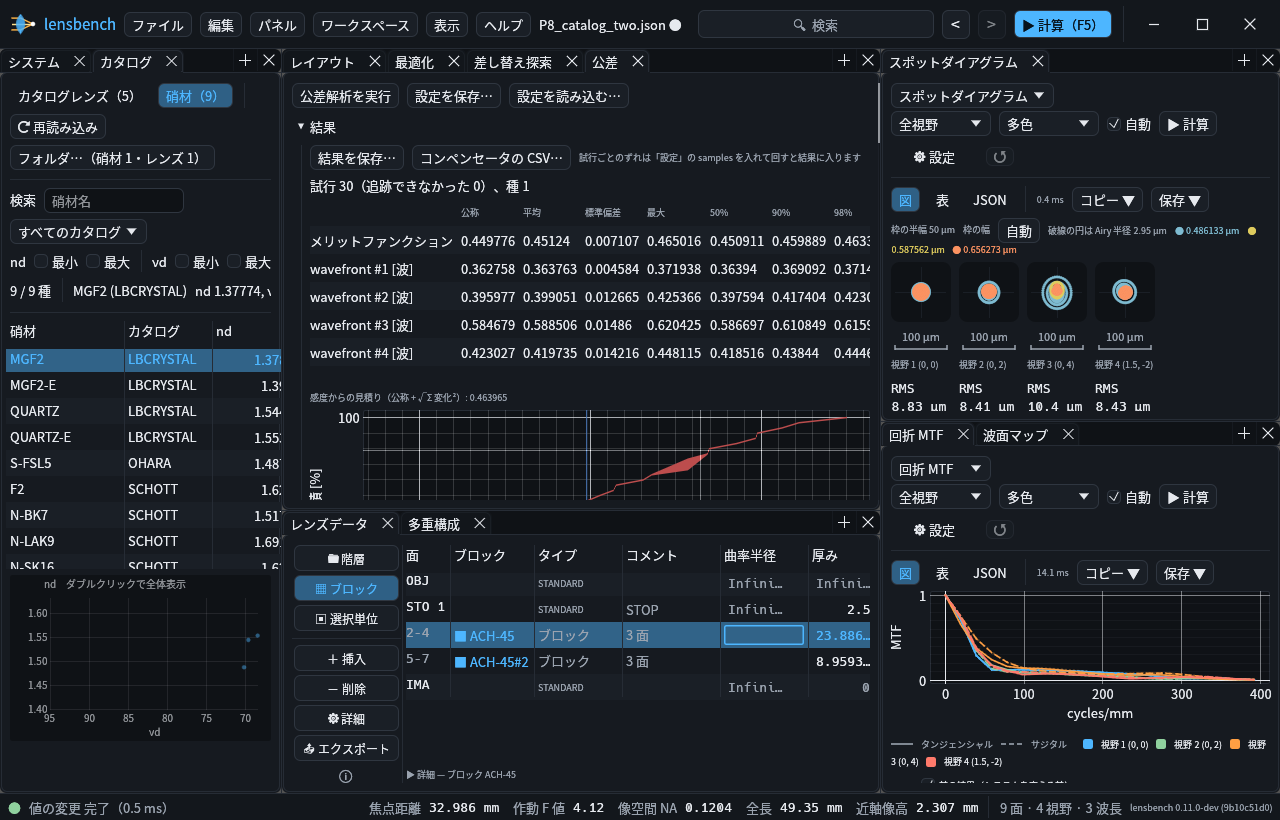 ガラスの一覧とガラスマップ
組合せ(カタログレンズを並べてシステムを作る)
-
保存(Ctrl+S)・名前を付けて保存(Ctrl+Shift+S): 組合せのシステムは、プロジェクトの .json に保存する。ファイルはブロックが元で、
gui.viewには見る状態(ロックした要素・今の状態・ブロックに書かないカタログの品名)だけを残す。CLI ではふつうのプロジェクトとして開け、 GUI で開くとブロックから組合せに戻る(組合せで書けないブロックは、そのブロックをそのまま持つ要素になる)。ファイル(.zmx・システムファイル・プロジェクト)は必ず組合せで開く。読めるが組合せで同じシステムを書けないファイルは開かずに理由を出す。 .zmx は面を要素(玉・ミラー・面の並び。傾き偏心・座標ブレーク(開口・無視・値のピックアップのあるものも)・玉の中のミラー・液浸の最後の間隔、ZPL マクロのソルブ(マクロはプロジェクトのmacrosに。マクロの中で番号で書いた面は、前に要素を足し引きしても付け替わらない。OpticStudio と同じ)も)に分けて開き、分けた組合せが元のシステムと同じかを確かめる。 ミラーで折り返して同じ面を逆にたどるダブルパス(戻りの面がピックアップで往きに結んであってもなくても。ミラーの前後の傾きの座標ブレークはミラーの傾きに)は、 往きの要素と「往路を戻る」ミラーの組合せにする(戻りの面のピックアップは要らなくなるので消す。座標ブレークで挟んで偏心・傾けた玉は置き方つきの玉に)。戻りが往きと違う系・戻りの面にソルブがある系は、今までどおり戻りも別の要素に分ける。 分けられない .zmx(構成で面の数・ソルブ・要素の並びが違う多重構成など)は、その .zmx を読むインポートの要素 1 つで開き、その旨を出す(保存したプロジェクトはその .zmx を使う)。 Web 版はダウンロードになる。 -
見本の組合せ:
examples/combos(組合せを同梱したプロジェクト。「ファイル」→「見本」の先頭に出て、開くと組合せに戻る)。アプリ版は見本を exe に同梱し、開くときに設定のフォルダのsamplesに書き出して、見本のガラス・レンズのフォルダを設定に足す。 GUI のテストのsample_combosから作る(LENSBENCH_UPDATE_SAMPLES=1 cargo test -p lensbench-gui sample_combosで作り直す)。 -
レイアウト図の「光線・書き出しの設定」: 描く視野・波長、光線の並び(y・x・十字・格子・周)と本数、描く面の範囲、色分け (視野・波長・構成)と、書き出しの PNG の横幅・分割数・3D の光線の管の半径(CLI の
layoutと同じ。設定は次に開いたときも使う)。 -
レイアウト図の「コピー ▼」: 解析のグラフと同じく、図の画像・JSON・テキスト(タブ区切り)・CSV をクリップボードへ。数値は図の元の座標(面の頂点・玉の断面・光線の点など)。
-
レイアウトのパネル(旧「組合せ」): 組合せのレイアウト図(玉の断面・光線・像面)。カタログの玉のほか、自作の玉・平板・ミラー・絞り・ 開口・遮蔽(円・矩形・楕円の開口、円の遮蔽、スパイダー(腕の幅・本数)。内側・外側の半径と偏心)・ビームスプリッター・.zmx の玉を足せる。 自作の玉は「+ 面」で面を足して貼り合わせ・3 枚玉に(面の値・面の足し引きはレンズデータの表でその要素に入って。表で変えた値は自作の玉・平板・ミラー・絞り・面の並びでは要素そのものの値になり、カタログの玉・.zmx の玉・インポートでは面の上書きになる。上書きしたセルは左上に印が付き、右クリックの「上書きを解除」で要素の値に戻す)、「面の並び」は空気中の面(Jones 行列の面・座標ブレーク・平面)、 「.zmx のインポート」は .zmx(lensbench のシステムファイル・プロジェクトの .json も)の面の範囲をまるごと(測定系の中の被検レンズなど。.zmx の絞りを使うか選べる)。玉は「前面を絞りに」でき、 .zmx の玉・インポートは構成番号を選べる。システムの設定で硝材カタログ(AGF、前ほど優先)を選ぶ。システムの設定の「コーティング(フィルタ)の定義」でロングパス・ショートパス・バンドパス・ノッチ・ND・波長ごとの透過・表のコーティングを名前を付けて定義でき(プロジェクトの
coatings、透過の曲線を 0°・45° で見る)、ミラー・BS のコーティングの欄の補完から選ぶか、面の表のコーティング(coating)に名前を書いて使う。要素の欄のガラス(自作のレンズ・BS の硝材、間隔の媒質)は硝材カタログの名前を、群は組合せにある群の名前を、打った文字で絞って出す(↑↓ で選び Tab・クリック・Enter で入れる。Enter は ↑↓ で選んだ後だけで、ほかは打った名前のまま)。カタログに無いガラスは欄の横に ⚠ が出る(硝材カタログを読んだ後。モデルガラス nd,νd と媒質の屈折率は受ける)。要素をクリックで選び、横にドラッグで光軸に沿って動かす(Shift で偏心)。 寸法の数字をクリックすると、その場で書き換えられる(今の数字は全選択。Enter で決める、Esc でやめる。終えた後も ← → が効く)。 寸法線(数字の外)のクリックは選ぶだけで、下にスライダーが出て ← → で動かせる(選んで Enter でも、数を打っても書き換え。表のセルと同じ)。 寸法の数字のドラッグ(線の上は Alt+ドラッグ)でその間隔を増減する(表のセルの Alt+ドラッグと同じ量)。数の変え方は 数の変え方 の決まりと同じ。 要素はロックでき(Ctrl+L)、ロックした要素は動かせず設定も変えられない。キーは [ ] で選ぶ、← → で動かす、↑ ↓ で偏心、 Shift+↑ ↓ で傾き、R で反転、F で BS の反射を逆向きに(R・F は修飾キーなしのときだけ)、Delete で外す(Backspace では外さない)(中身だけのロックの要素も外せる。「位置も」ロックした要素は外さない)。光軸が斜めのときは、光軸に近い向きの矢印(← → か ↑ ↓)で光軸に沿って動き、寸法は光軸に平行に出る。「変えたらすぐ作り直す」で動かすたびにシステムを作り直し、開いている解析も 計算し直す(前との差が出る)。動かしている間はレイアウト図を先に描き直し、解析は止まってから回す。「像面を近軸の焦点へ」で最後の空気を軸上の細い光線が軸と交わる所までにする。 要素の設定の「後の空気」の横の欄に媒質(硝材の名前か屈折率)を書くと、その間隔をその媒質で満たす(液浸。最後の要素なら像空間。ミラーの後には書けない)。 要素の設定に ON/OFF(OFF の要素はシステムに入らない。OFF は詰めるか同じ長さの空気で残すか)がある。上の「状態」で状態(プロジェクトのstates)を足して選ぶと、ON/OFF・後の空気・偏心・傾き(寸法・要素の設定・ドラッグ・矢印キー)と BS の経路は その状態の値を変え、システムはその状態で作る(測定系の出し入れ・ズーム。「基本の値に」「基本の経路に」で状態の値をやめる)。 システムの設定のパネルで「状態 … だけの値にする」を選ぶと、開口・視野・波長・物体距離・テレセントリック・エイミング・アフォーカルも その状態だけ変えられる(プロジェクトの状態のproject。絞りの位置・硝材カタログは全部の状態で共通) 要素の設定の「群」で続く要素に同じ名前を付けると群(プロジェクトのgroup)になり、上の「群」で役割(ズーム・フォーカス・固定)と移動を決める (状態を選んでいれば、その状態の移動)。.zmx のインポートでは「玉の群」で面 from〜to をまとめて玉の境を手で直す(groups) -
図の縮尺と拡大縮小の道具: レイアウト図(2D・3D)の左下に、1・2・5×10^n のきりのよい長さの棒と長さを出す(拡大縮小に合わせて選び直す)。
-
図とグラフの操作(レイアウト図 2D・3D、スポット図、ガラスマップ、解析のグラフ=MTF の曲線・波面図・PSF・Zernike の棒・公差のヒストグラム・ 最適化の履歴・膜の曲線など、すべて同じ): Ctrl(Mac は ⌘)+ホイールかピンチでポインタの所を拡大縮小(Ctrl+Shift+ホイールは横だけ、 Ctrl+Alt+ホイールは縦だけ)。素のホイールは、スクロールできる所ではスクロール、できない所では拡大縮小: パネルいっぱいの図(レイアウトの パネルの図 2D・3D、ガラスマップ)は素のホイールでも拡大縮小し、パネルの中の図・グラフ(解析の結果・公差・最適化・ズーム・カタログの 下見など)はパネルのスクロールになる(そのとき図の上に「Ctrl+ホイール(Mac は ⌘)かピンチで拡大縮小」と一瞬出る)。 中ドラッグと Space+左ドラッグで移動(左ドラッグにほかの役の無い図・グラフは左ドラッグでも。3D は左ドラッグで回し、Shift+左ドラッグで移動)。 右クリックでメニュー: 全体・前の表示に戻る・進む・画像をコピー・画像を保存(PNG)、グラフは軸の範囲(横軸・縦軸の最小・最大を数で決める)と データをコピー(曲線の点を
series,x,yの CSV で)。 ダブルクリック・Home・0・F で全体、+・-で図の中心で拡大縮小(1.25 倍ずつ)、矢印で見えている幅の 1 割ずつ移動(3D は回す)、 Backspace・Alt+← で前の表示に戻り、Alt+→ で進む(拡大・移動・囲んで拡大・全体などの操作ごとに 50 まで)。キーはポインタが図の上にあるか 図を選んでいるときに効き、レイアウト図で要素・寸法を選んでいる間は +・-・0・F・矢印・Backspace はその要素・寸法の操作のまま(Home は効く)。 図の右下(ポインタが図の上にあるとき。右上はグラフの凡例)に +・-(押すたびに 1.25 倍ずつ)・囲んで拡大・全体のボタンが出る。 囲んで拡大は、ボタンを押してから左ドラッグ 1 回か、Ctrl(⌘)+左ドラッグで、囲んだ所を図いっぱいに広げる(Esc でやめる)。 グラフは横軸・縦軸の目盛りの上で Ctrl(⌘)+ホイールするとその軸だけ拡大縮小し、目盛りの上をドラッグするとその軸だけ動く (縦横比を固定した色の図は軸だけの拡大縮小をしない)
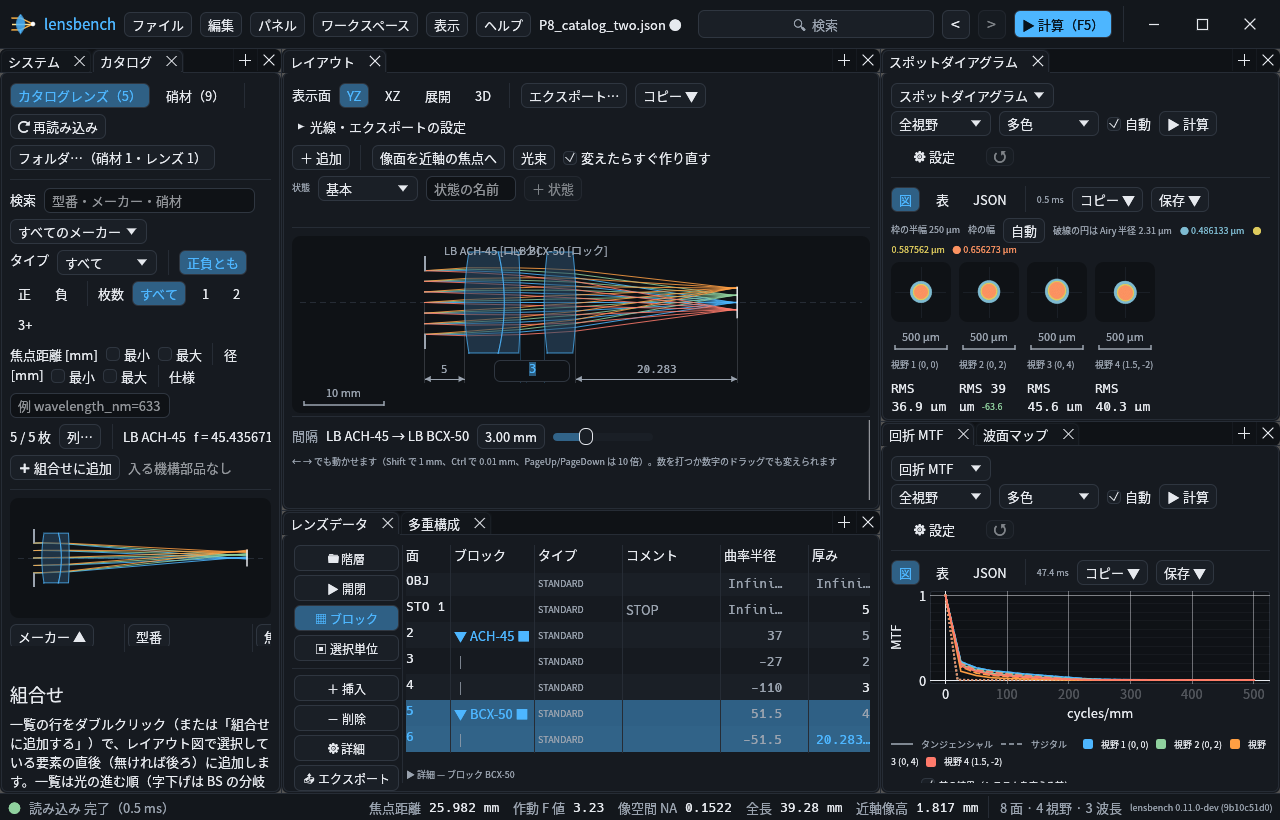 組合せのレイアウト図(寸法の数字をクリックで書き換え、要素をドラッグで移動)
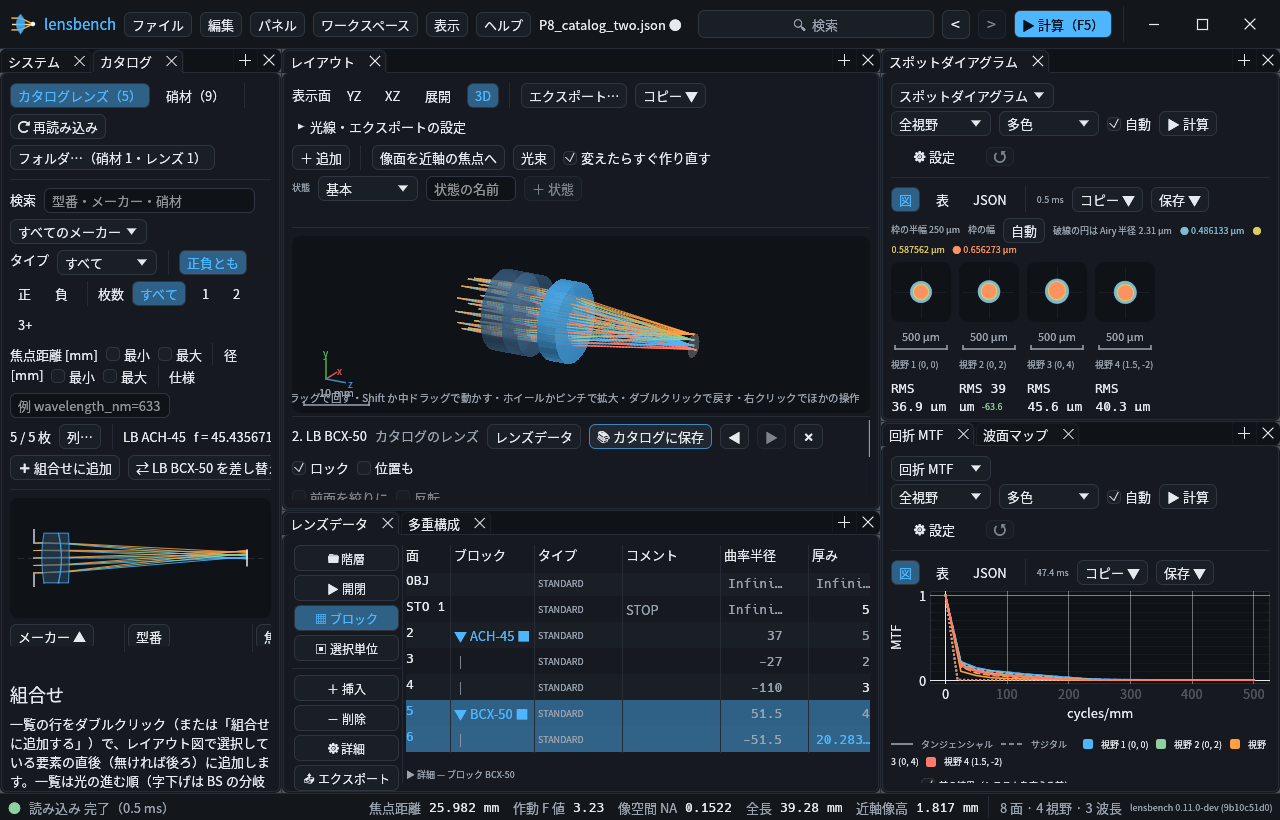 3D 表示
干渉計を組む
- 組合せで干渉計を組む: BS の要素の設定で形(キューブ・平板・理想の面)、平板の厚み・くさび・裏で分ける、分ける面の傾き、分け方
(分岐比・コーティング・理想の PBS の Tp・Ts)、ほかの面のコーティング(
ar)・面ごとのコーティング(キューブ a〜d、平板の表・裏)を変えられる(カタログの BS の中身もここに出る)。 「口の先に並べる(分岐)」で口 B(透過)・C(反射)・D(B から戻る光の反射)の先にそれぞれ要素を並べられ(BS は並びの最後、後ろの要素は今の口の先へ移る)、 ミラーの「往路を戻る」で腕の端にする(Twyman-Green・Michelson など)。図・解析は上の「経路」(BS を通る順の T・R、プロジェクトのpath)の 1 本で、 ほかの経路は「重ねる構成」の BS の経路で重ねて描ける。図の要素の番号・選択・ドラッグ・寸法は今の経路に沿った並び - 光束の組: 道具の列の「光束」で、経路に名前を付けた光束(プロジェクトの
beams)を足す・消す・変える。欄は名前・BS の経路・状態・ 役割(試料光・参照光・迷光)・折り返し(レンズの面の部分反射で戻るturn。レンズ・面の番号・往路の何回目か)・オフ(解析のデフォルトの組から外す)。 名前は状態と同じように解析・干渉で選べ、「重ねる構成」の光束で重ねて描ける - 往復の面: ミラーの「往路を戻る」・光束の折り返しで戻る復路の面、同じ向きに 2 回以上通る要素の 2 回目以降の面も、レンズデータの表で変えられる。 値は要素の面に書くので、どの回にも当たる。復路の面の後ろの厚み(符号が逆)・硝材は往路の 1 つ前の面のもの(要素の最初の面の後ろは要素の前で変える)
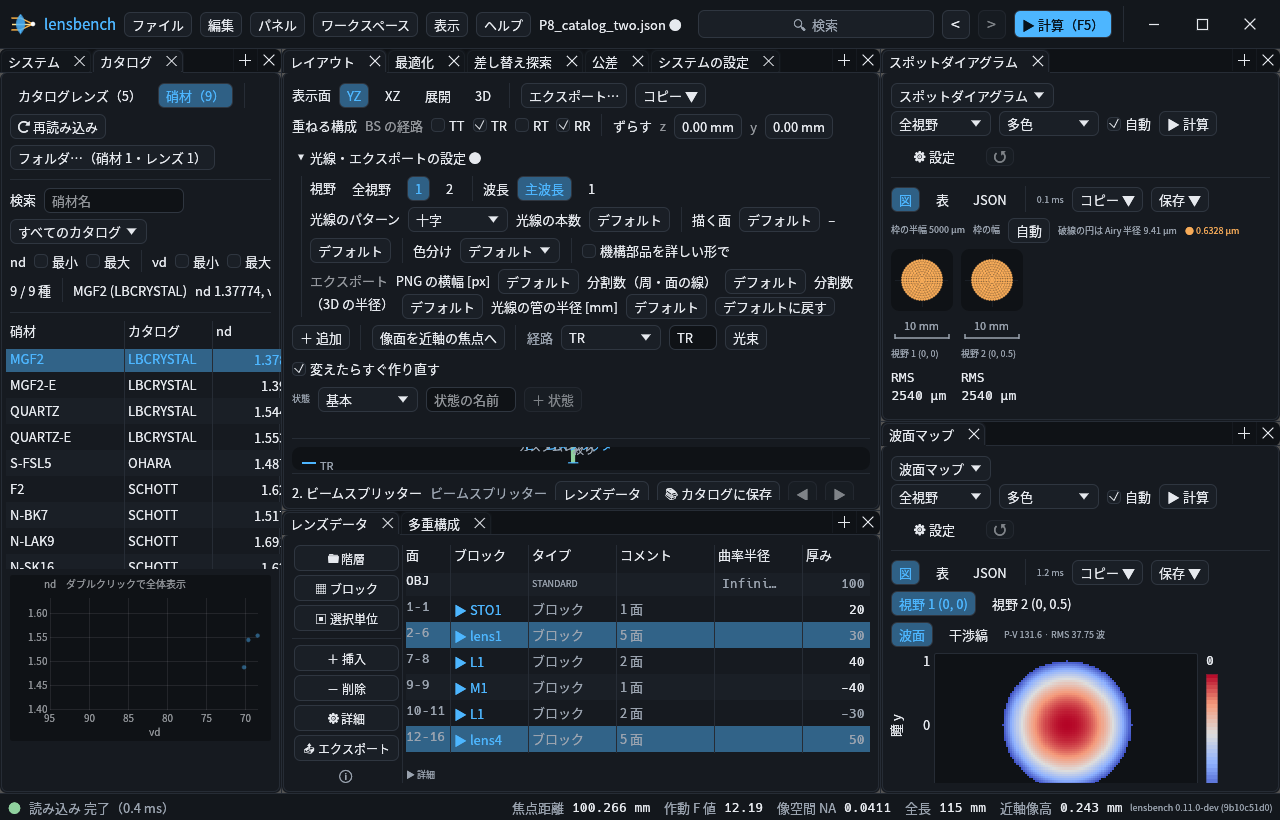 BS で分岐した干渉計(Twyman-Green)
レンズデータ
- レンズデータのパネル: システムの面を OpticStudio の Lens Data のような表で見て、標準的な設定は表だけで済ませる。列は種類・コメント・曲率半径・厚み・硝材・コーティング・
半径・チップゾーン・機械半径(玉の半径。OpticStudio の Chip Zone・Mech Semi-Dia)・コーニックと、面タイプのパラメータ(OpticStudio の Par 1〜8 と同じ番号。EVENASPH は r²〜r¹⁶ の係数、COORDBRK は偏心 X・Y・傾き X・Y・Z・順序、
TOROIDAL は回転半径と y² 〜の係数、PARAXIAL は焦点距離、JONESMAT は A〜D の実・虚、ODDASPHE は r¹〜r⁸ の係数、TILTSURF は X・Y の tan、
IRREGULA は偏心 X・Y・傾き X・Y・Z 球面収差・非点収差・コマ収差・角度。見出しは今の面のタイプの名前)。
セルを ← → ↑ ↓ で選び、文字を打つとそのまま書き換えが始まる(Enter・F2・ダブルクリックは今の値を全部選んで書き換え)。Enter で決め、Tab・Shift+Tab・↑ ↓ で決めて隣のセルへ、Esc で取り消す。
曲率半径の空・inf は平面、半径・機械半径に auto と書くと自動。種類・硝材の列は入力できるドロップダウン: セルの右の ▼(選んだとき・ポインタを当てたときに出る)・Enter・F2・ダブルクリックで
開くと全部の候補から今の値を選んだ一覧が出て、打ち始めると絞り込む(↑ ↓ で選んで Enter、クリックでも)。硝材の候補は「ファイル > カタログのフォルダ」のガラスカタログ
(名前・カタログ名・nd で絞る)と、このシステムで使っている硝材・ミラー(MIRROR)。1.5,60 のようなモデルガラス(nd,νd)は打ったまま Enter で決まる。カタログに無い名前は入れられず、欄が赤枠になって理由が出る(Esc で取り消し)。数の欄に数でない文字を打ったときも同じ。
コーティングの列も同じドロップダウンで、候補はこのシステムで使える膜と由来(システムの設定の膜、登録した膜の一覧、膜ファイル(COATING.DAT など)の膜、
膜ファイルのフォルダの膜のファイル。同じ名前は使われる方だけ)と、このシステムで使っている膜の名前。膜はどんな名前も書けるので、打った名前は前方一致の別の膜に替えずにそのまま決まる(↑ ↓ で選べば候補)。
セルは文字の外の空いたところを押しても選べる。ソルブ・ピックアップを付けられるセル(曲率半径・厚み・硝材・コーティング・半径・機械半径・コーニック・パラメータ)は、
選んだとき・ポインタを当てたときにセルの右端に […] が出て、押すとその値のソルブ(曲率半径・厚み)・ピックアップを付ける・外す欄が開く。
ソルブ・ピックアップのある値は […] の代わりに S・P の印が出る(ポインタを当てると中身、押すと同じ欄)。硝材のピックアップは元の面の硝材に追従し
(dn・disp も)、コーティングのピックアップはコーティングの名前を写す。硝材の […] には屈折率のずれ dn・分散の変化 disp・複屈折(入口・出口)の追加設定もある。
セルの右クリック(キーボードでは Shift+F10)では、[…] の中身に加えて、その面を絞りにする・無視する、面を挿入・削除する、貼り付ける。
面の番号・ブロックの列は、文字の外を右クリックしても行の欄が出る(ブロック名の上はブロックの操作)。
右クリックの「面としてピックアップ」「玉・群としてピックアップ」で、選んだ面(範囲)を別の面・範囲(
3-5)・ブロックの名前から丸ごとピックアップする (曲率・コーニック・パラメータ・コーティングは対応する面から、面の間の硝材・厚みは対応する間から)。向きは「同じ向き」、「反転」(向きを変えた玉: 面の順を逆に、 曲率・非球面の符号を変える)、「戻り」(ミラーの後の復路のダブルパス: 面の順を逆に、曲率はそのまま、厚みの符号を変える)。 Shift+クリック・Shift+↑ ↓ で行の範囲を選び、Ctrl+C でタブ区切りの文字としてコピー(Excel にそのまま貼れる)、Ctrl+V で今のセルから右下へ上書きで貼り付ける (Excel からの貼り付けも。1 つの値は選んだ範囲の行の今の列に。変えられないセル・同じ値は飛ばし、種類を先に変える。面は増えない)。 Ctrl+Shift+V(面を挿入して貼り付け)は組合せではまだできない(断る)。 Insert・左端の + で今の面の前に、Alt+Insert で後に面を挿入する(Shift+Insert は Windows の標準どおり貼り付け)。Delete は選んだ範囲の面をまとめて消す。 表の下の詳細設定(下の「▶ 詳細設定」の帯のクリック・左端の ⚙・面の番号のダブルクリックで開く。閉じているときは帯だけにたたむ)では、表に無い項目(開口・前後の傾き偏心・面タイプの形のデータ、「全項目(JSON)」)を変える。 表の上の操作は左端の縦の帯にアイコンで並び、押したときだけ中身が出る: 🗀 階層(システムと全部のブロックの入れ子の一覧、クリックでそのブロックに入る。表示の切り替えも)、 ▦ ブロック(今の階層の直下のブロックを選ぶ・ロック・開く・中へ)、▣/▭ 選び方(ブロック単位: 面を選ぶとそのブロック全体を選んでハイライト/面単位: 選んだ面だけ)、+ - 面の挿入・削除、⚙ 詳細設定、📤 選んだ面の範囲(玉・群)だけをシステムファイルに書き出す(serve のsave_range)、ℹ 組合せのシステムの注意。 ブロック(玉・群)は OpticStudio の Black Box のように 1 行にたたみ(その行の厚みはブロックの後の間隔)、クリックで選ぶ(組合せではレイアウト図の選択と連動)、 ダブルクリック・Enter でそのブロックに入って中のブロックと面だけを見る(Backspace・マウスの戻るボタン・🗀 の一覧で戻る)。詳細設定を出しているとき、ブロックの行を選ぶと 表の下にブロックの設定が出る(要素の設定と同じ値を偏心 x・y・傾き x・y・z まで)。 組合せのレイアウト図で要素をダブルクリックしても、その要素の面が出る。ブロックはロックでき(Ctrl+L)、 ロックしたブロックと中の面は変えられない(要素のロックと同じ)。 組合せのシステムでは、要素の最後の面の厚みは後の空気、ほかの値は自作の要素では要素そのものの値、カタログの玉・インポートでは要素の面の上書き(ブロックのsurface_edits、セルの左上の印)として組合せに残る(絞り・ソルブ・ピックアップは要素の面のsurface_opsに残る。絞りを外すと前の絞り・絞りの要素に戻る) - 組合せのシステムでは、要素の設定の「群」で名前を付け(続く要素に同じ名前で 1 つの群)、その下で群の役割(ズーム・フォーカス・固定)と移動も変えられる。
群は入れ子にでき、要素の設定の「群」に外から内へ
/で区切って書く(G1/G2。プロジェクトでは入れ子のgroupブロック)。 レンズデータの表からも作れる: Shift で要素の面をまるごと選び、右クリック(Shift+F10)の「群にする」に名前を入れる。群の中を選ぶと入れ子の群に、 群をまるごと含む範囲ならその外側の群になる。要素の途中で切れる範囲・群の一部だけにかかる範囲・BS をまたぐ範囲は理由を出して断る。 群の行(または群の名前)の右クリックの「解除」で群を外す(中の要素と内側の群は残り、群の役割・移動は消える。消えるものは欄に出る)。どれも元に戻せる。 硝材のセルの […] の「複屈折」で、複屈折材の板の入口(mode・結晶軸)・出口を付ける(入口の面の後の材料が常光、材料名-E が異常光)。
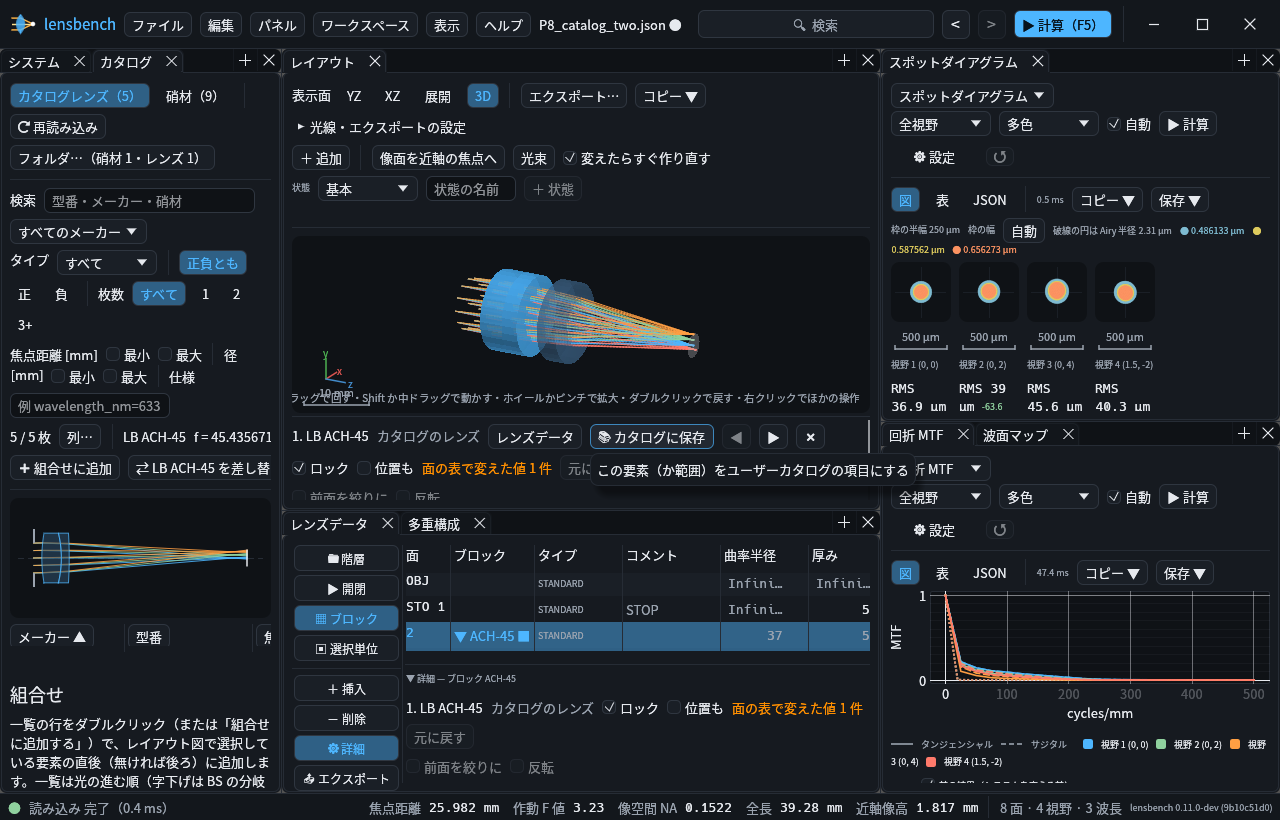 レンズデータのパネル。ブロックは 1 行にたたまれ、ダブルクリックで中に入る
- 🗀 の一覧の「階層」「折りたたみ」で表示を切り替える(選んだ表示は次に開いたときも使う)。「折りたたみ」ではブロックに入らずに、ブロック列の ▶ のクリック (またはブロックの行のダブルクリック・Enter)でその場で開き、中の面(と中のブロック)を字下げして並べてそのまま書き換える。▼ のクリック・中の面で Ctrl+Enter でたたむ。「全部展開」「全部折りたたむ」は今の階層の中のブロック全部。「中へ」で従来どおりブロックの中だけを見ることもできる
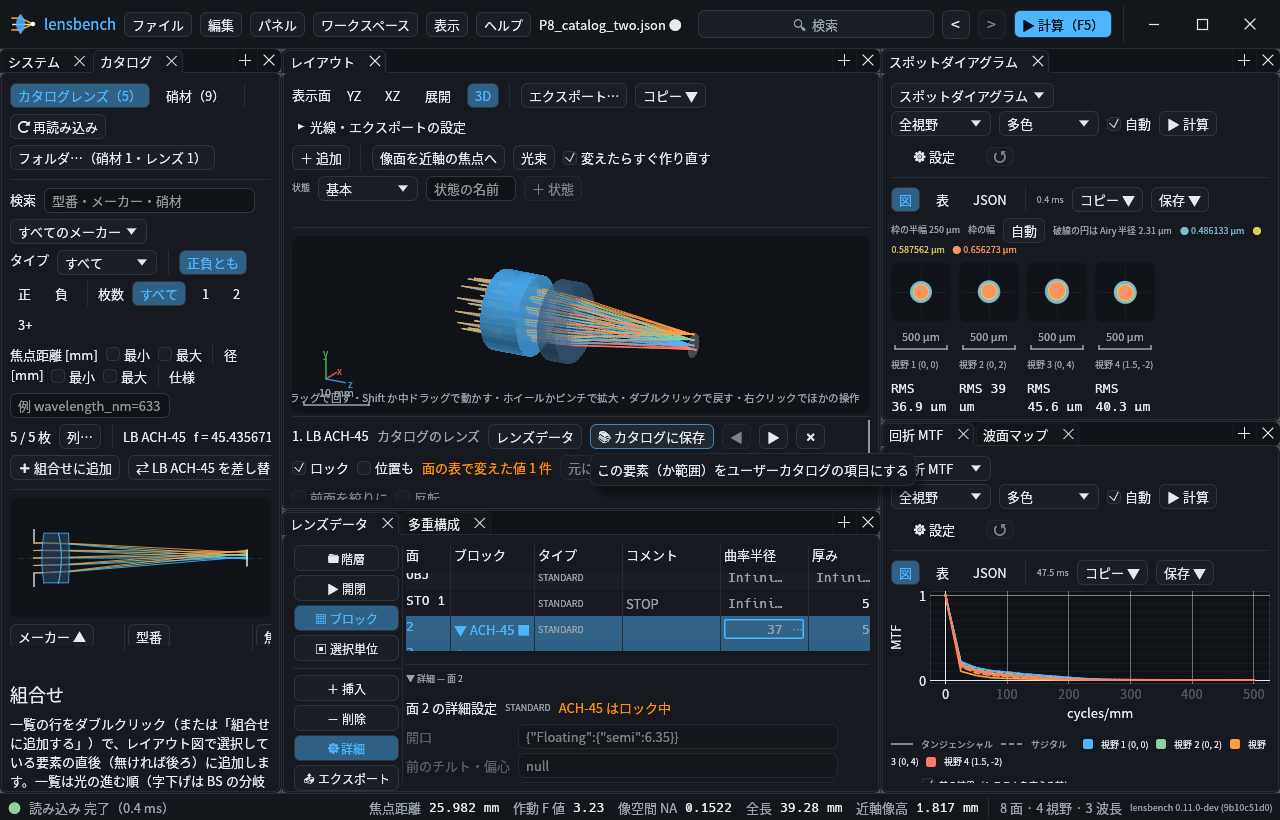 折りたたみ表示。1 枚目の玉をその場で開いて中の面を選んだところ
システムの設定・多重構成
- システムの設定のパネル: 開口(種類・値)・エイミング・アフォーカル・テレセントリック・浮動開口・
視野(種類・正規化・視野の表を足す・消す、「ケラレ係数」で VDX〜VAN の列と、定義した視野の間の点を OpticStudio と同じ求め方にする
vig_interp)・波長(重み・主波長、足す・消す、よく使う組)・ 環境(温度・気圧・屈折率を合わせる)・絞りの径と位置・物体・最初の空気・条件で定める視野・硝材カタログ・コーティングの定義・検出器を変える。 レンズデータの左端の +・Insert キーで選んだ行の前に面を足し(Alt+Insert・右クリックの「後に面を挿入」で後に。Shift+Insert は Windows の標準どおり貼り付け)、-・Delete キーで選んだ面を消す(OBJ・IMA・ブロックの行・ロックした面は消さない)。 組合せでは、要素の外(絞りの後・要素の間・像面の前)に足した面は平面 1 枚の面の並びになり、面の並びの最後の 1 面を消すと要素ごと外れる(間隔は前の空気に足すので後の要素は動かない)。 空の文書ではレンズデータの「+ 面を追加」から始められる。面の並びの面の後に硝材を入れるとその面と次の面が自作の玉に分かれ(次の面が無ければ平面の出口を足す)、 自作の玉の中の硝材を消すと玉と面の並びに分かれる(置き方・状態を持つ要素、ほかの要素から面を指されている要素は分けない) - 多重構成の .zmx は組合せとして開き、構成ごとの状態「Config 1」〜「Config n」になる。構成 1 で要素に分け、構成ごとの違い(要素の後の間隔・面の値・
材料・無視・絞りの面・システムの値・座標ブレークの無視と偏心・傾き)は状態の値(多重構成の表の行)にする。状態で書けない違い(面の数・ソルブ・ピックアップなど)があれば、
.zmx を読む取り込みの要素 1 つで開き、取り込みの「構成」を状態ごとの構成の番号にする。
多重構成のパネルは OpticStudio の Multi-Configuration Editor に当たる状態の表(列 = 基本と状態(構成)、行 = 状態で変えた値:
システムの値(波長・波長のウェイト・主波長・開口の種類と値・視野の種類・視野の x・y・ウェイト・物体距離・物体空間テレセントリック)、
絞りの面、要素の ON/OFF・後の空気・偏心と傾き・.zmx の取り込みの構成・群の移動・BS の経路、要素の面の値(曲率半径・厚み・コーニック・
非球面係数・クリア半径・無視・材料・コーティング・開口の最大の半径(円形の開口・遮蔽だけ、0 で開口なし)、要素の座標ブレークの無視・偏心 dx dy・
傾き tx ty tz(座標ブレークだけを数えた番号))。
表の操作はレンズデータの表と同じ(クリックでセルを選び矢印・Tab で移る、打つ・Enter・F2 で書き始め Enter で確定・Esc でやめる、
Alt+↑↓・PageUp/PageDown・Alt+ドラッグ・セルの右端のつまみで数を増減(数の変え方)、Ctrl+C・Ctrl+V、
Ctrl+Shift+↑↓・右クリックの「上へ」「下へ」・行の番号のドラッグで行を入れ替える(並びはプロジェクトの
gui.view.mc_orderに保存し、元に戻すの対象)、Ctrl+Delete で行を消す)。 最後の行の下の空の行の左端に行の名前を打つか ▼ の候補から選ぶと、その行を足す(「+ 行」と同じ)。候補には OpticStudio の多重構成の演算子と番号(WAVE 1・THIC 5・CRVT 5・GLSS 5・PRAM 7 2・APER・STPSなど。面の番号は系の通しの面番号、.zmx に書き出すときと同じ演算子)が並び、thic・THIC 5のように演算子名でも絞り込め、演算子と番号を打って Enter でもその行を足す。構成の列は見出しのドラッグでも動かせる。 セルを変えるとその状態の値になり(枠で示す。システムの値も状態で変えた値だけを持ち、ほかは基本の値に従う)、右クリックの「基本の値に戻す」かセルを空にする(Delete)と外れる。列の見出しをダブルクリックするとその状態を今の状態にし、 右クリックで写して足す・基本の値で足す・ピックアップで足す(どの行もその構成のピックアップにした構成)・左へ・右へ・名前を変える・消す。 「+ 構成」は今の構成を写した構成を足す。セルの右クリック「ピックアップの元」で、その構成の値をほかの構成(か基本)の値 × 倍率 + オフセットに 保つ(セルに P と出る。倍率・オフセットは同じメニューで変え、「ピックアップをやめる」で外す)。「別の行からピックアップ」では、同じ要素の別の行か システムの値・絞りの行の、どの構成(自分の構成も)の値も元にできる(OpticStudio の構成のピックアップの行。面の番号が変わると元の面の行も付いていく)。 ピックアップはプロジェクトのgui.view.mc_picksに保存する。「+ 行」は波長・開口・視野・その他のシステムの値、絞りの面、要素ごと(id と種類で見分ける。 ON/OFF・後の空気・偏心と傾き、面ごと(番号と曲率半径)の値)、群の移動の欄から選んで行を足し (どの構成も今の値から始まる。構成が無ければ Config 1・Config 2 を足す)、面の表のセルの右クリック「多重構成の行にする」でも足せる。 「+ 行」の「コメント行」は構成ごとに文を打てる行(OpticStudio の MCOM。光線追跡には効かず、プロジェクトのgui.view.mc_commentsに保存する)。 多重構成の .zmx の MCOM はコメント行に、構成の題名(LTTL)は構成(状態)の名前にして開く。 行の名前の右クリック「行を消す」でどの構成も基本の値に戻す(コメント行は行ごと消す)。面の値はプロジェクトの状態のsetのsurface_edits(そのブロックの 基本の上書きに状態の上書きを重ねたもの)に書く。Ctrl+A(次)・Ctrl+Shift+A(前)で今の状態を切り替える
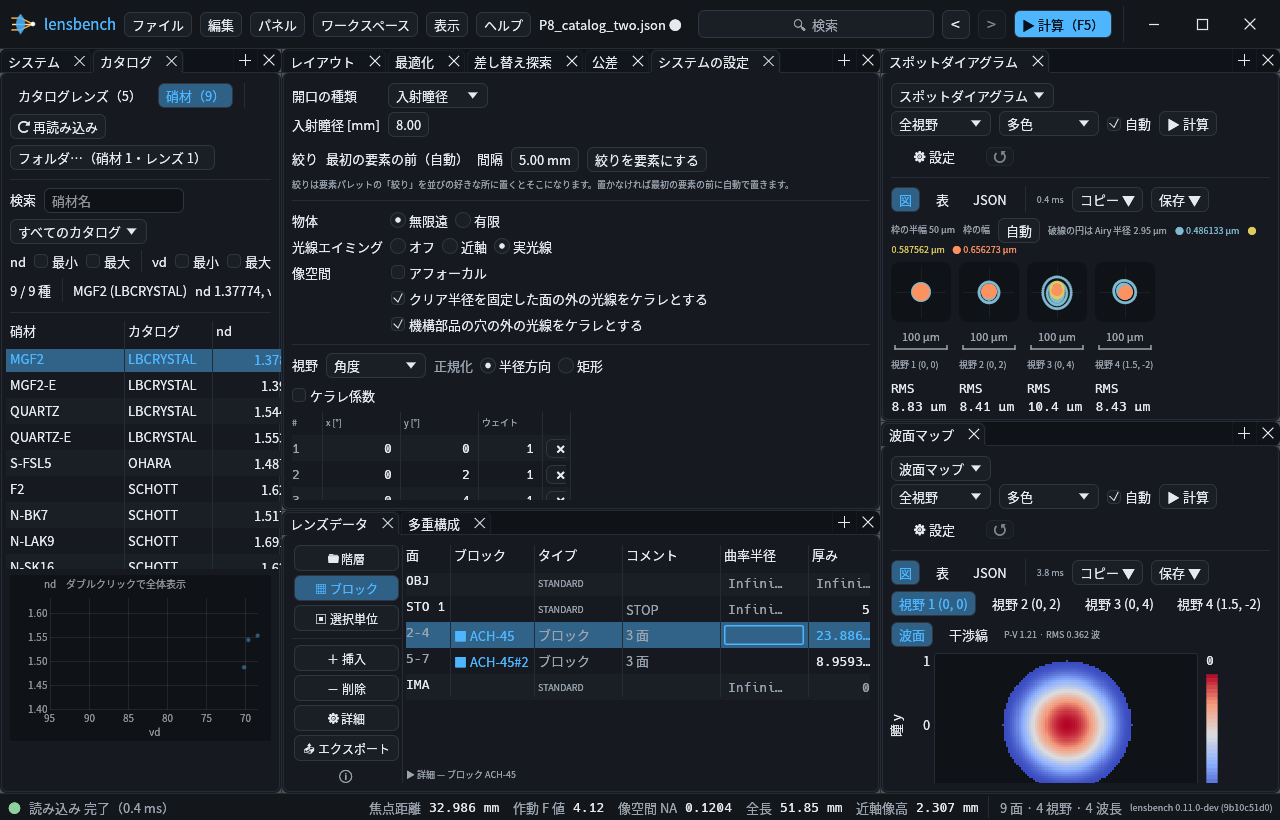 システムの設定のパネル
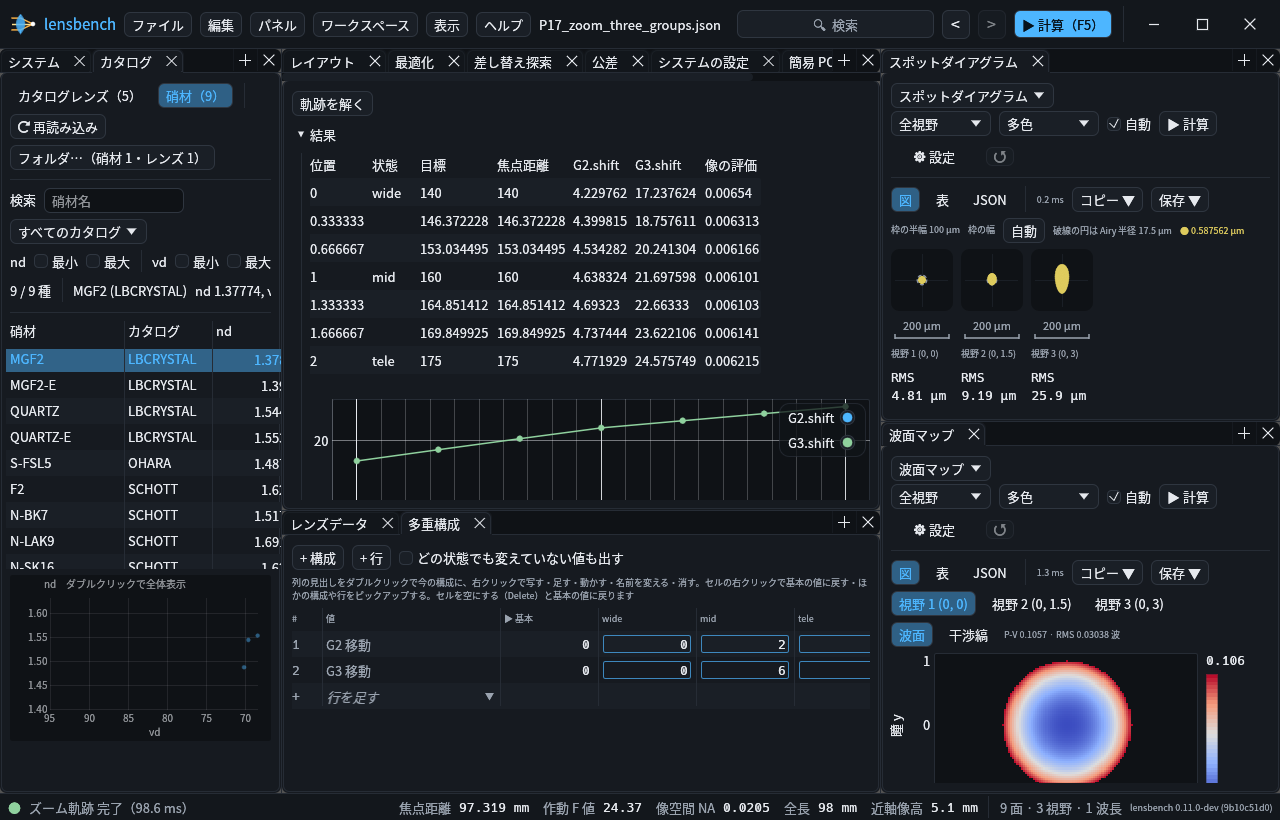 多重構成の表(ズームの例 P17 の 3 状態 wide・mid・tele。列が構成、行が状態で変えた値)
最適化
- 最適化のパネル: 変数(
7.t・lens2.txなど。打つと候補が出る・[…] で面・玉・群から選ぶ。範囲・効く構成)、評価関数(既定の RMS スポット・波面と、項の表: spot・wavefront・mtf・paraxial・ray・opd・zernike・coupling・zplm・plugin。CLI の--termと同じキー・重み・構成。表の右に最後に回したときの値と寄与 %、「評価」で今のシステムのまま値だけ求める。「◀ パラメータの列を折りたたむ」でパラメータの列を要約の 1 列に(target は畳まずに列で出す)、タイプ comment でコメントの行。表に列の無いキーも読んだときの値のまま保存する)、 設定(反復の上限・微分・同時に扱う構成)を決めて「最適化する」。走っている間は評価関数の履歴が出て「止める」で止められる。結果は 評価関数の履歴・変数と項の前後の値で、「システムに反映」で開いているシステム(組合せなら面の厚み・曲率半径・コーニックを組合せの要素)に当て、 「反映を元に戻す」で戻す。設定は serve のoptimizeと同じ JSON で保存・読込できる - 「グローバルサーチと硝材置換」: 「始点の数」を 2 以上にすると大域の探索(乱数シード・残す解の数・範囲のない変数の振り幅)。 走っている間は始点ごとに最良の値が出て、結果に残した解の一覧が出る。「最適化の後に硝材を置換」で、並べた面の硝材をカタログから選ぶ (ガラスの置き換え。硝材カタログを省けばシステムの硝材から)。候補は「相対価格の上限」・耐性の等級(CR・FR・SR・AR・PR)の上限・ 「カタログの状態」・「除く硝材」で絞り、「近さの刻み」(nd・vd・ΔPgF)で近さの重みを変えられる。結果に置き換えの表(面・前・後・nd・vd。構成ごとに置き換えた 面は構成の番号も)が出て、「システムに反映」は選んだ硝材も要素に当て、置き換えた面の dn・disp を 0 にする(そのカタログがシステムの硝材カタログに入っている必要がある)
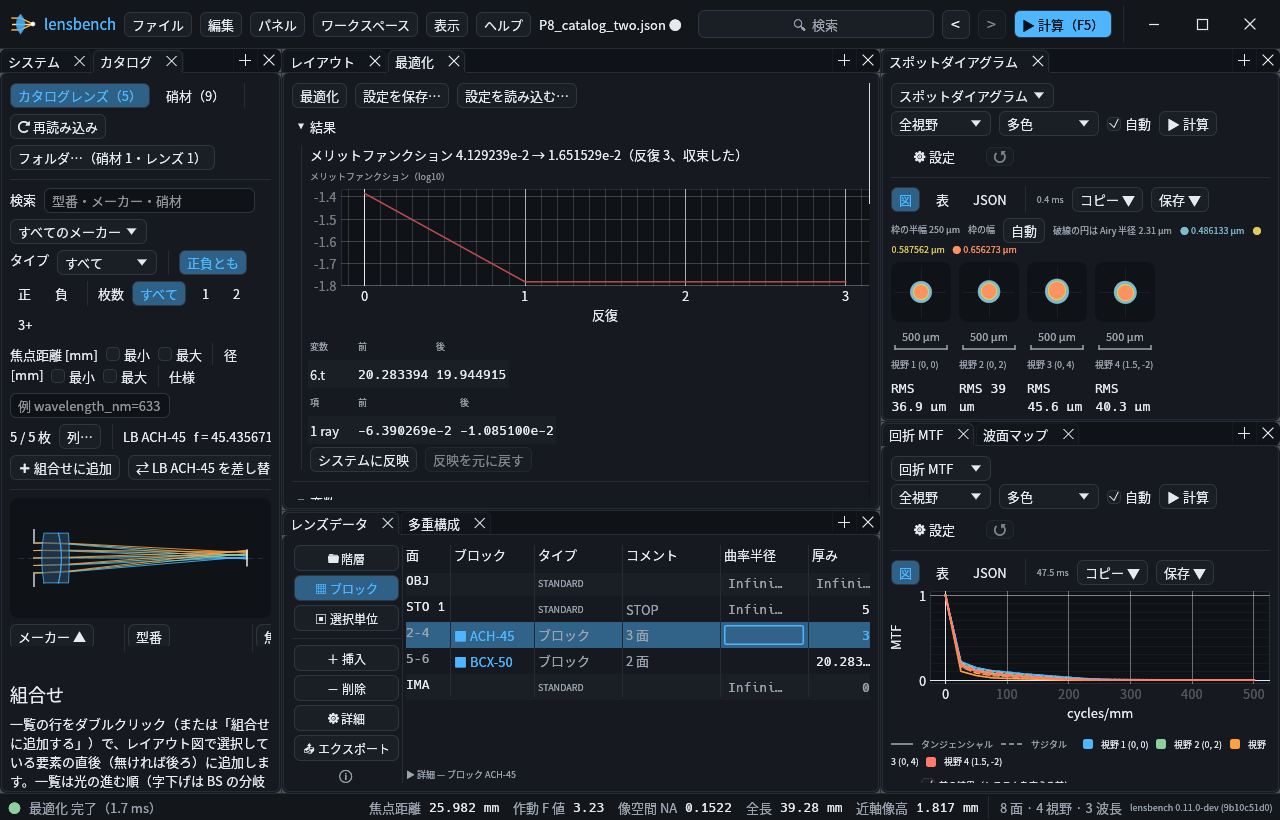 最適化の結果(評価関数の履歴と変数の前後の値)
差し替え探索
- 差し替え探索のパネル: 差し替える組合せのカタログの玉ごとに候補を
メーカー・焦点距離・径で絞り(「反転も」で向きを両方)、組ごとに最適化する間隔(
d0(絞りの後)・d1(1 つ目の要素の後)…)と 設定(評価関数・反復・焦点距離の目標・組の上限・有効径の条件clear_aperture・微分jac・粗いふるい)を決めて「探索する」。 「評価関数に足す項」は最適化と同じ欄(terms)。「出発点・状態」の出発点(starts)は表で、行が出発点、列が変数 (組ごとに最適化する変数と、状態を選んだときは状態ごとに解く変数)。空のセルはプロジェクトの値(薄く出す)で、 「プロジェクトの値を追加」で今の値を入れた行を足せる。行の挿入・複製・削除はほかの表と同じ(Insert・Ctrl+D・Ctrl+Delete)。 同時に評価する状態(states)を選ぶと、状態ごとに解く変数(state_vars)を名前の補完つきの欄から足せる(表で下限・上限も)。 変数の表に系に無い名前があるとき、出発点に変数でない名前の値があるときは、走らせる前に表の下に出る。 「組の数を数える」で回す前に組の数と候補を確かめられ、走っている間は進み具合が出て「止める」で止められる。結果は評価関数の小さい順の表で、 「入れる」でその組(玉と間隔)を組合せに入れ、「入れる前に戻す」で戻せる。設定はlensbench swap --specと同じ JSON で保存・読込
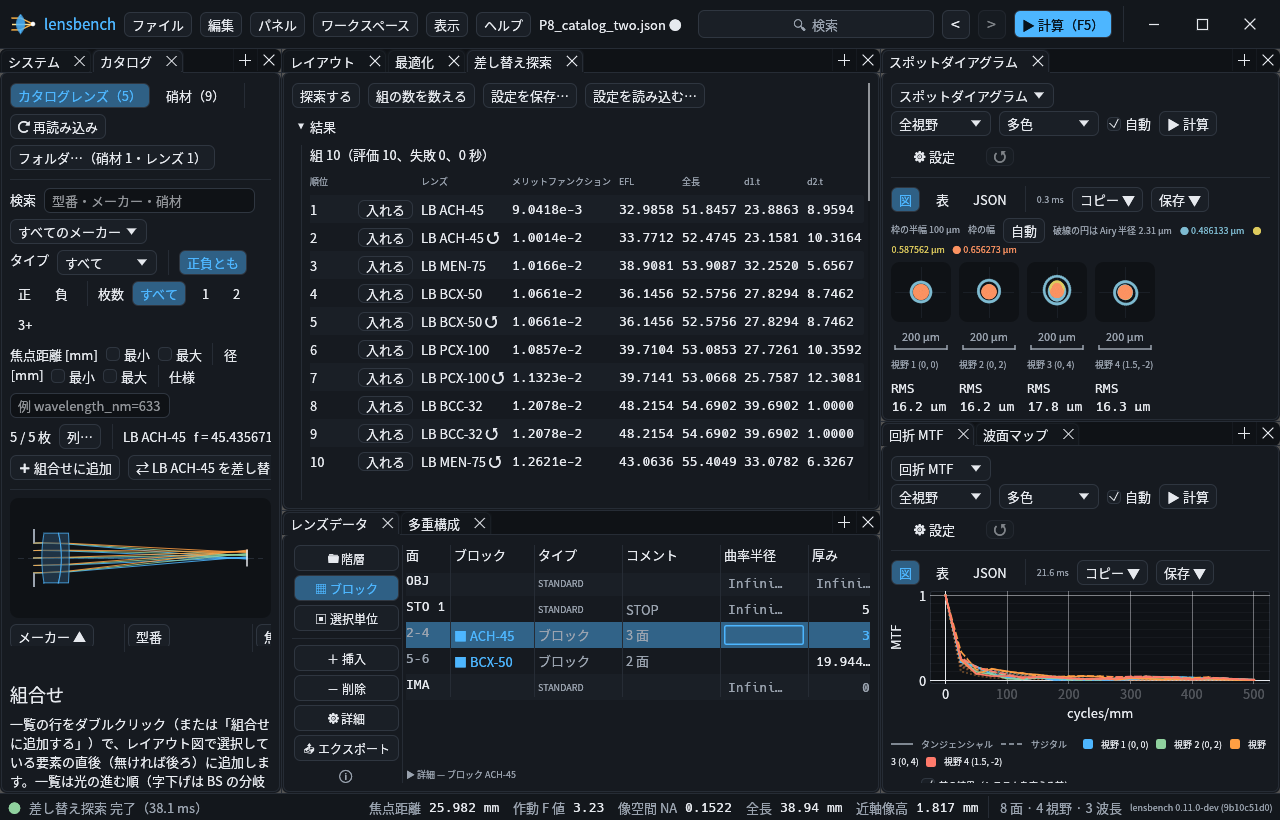 差し替え探索の結果(評価関数の小さい順)
公差
- 公差のパネル: 玉の公差の組(一般・精密・高精度・なし)とカタログの玉のメーカーの公差、分布、玉ごとの組・群の公差・面ごとの公差、
補償子(最適化と同じ欄)、評価関数(最適化と同じ欄)、試行の数・種を決めて「公差を回す」。
面ごとの公差の表は ± か最小・最大(非対称)、パラメータをカンマで並べると同じずれ(
params)、パラメータごとの倍率(scale)・結果での名前(label)も書ける。 「メーカーごとのカタログの玉の公差」でcatalog_tols(メーカーごとの組か項目の値、外径・|焦点距離|・貼り合わせかの条件つきの上書き)を、 「設定」で出す百分位(percentiles)・スレッド数(threads、自動は 0)・試行ごとの値を結果に入れるか(samples)を決める。走っている間は進み具合が出て「止める」で止められる。 結果は評価関数と項の統計(公称・平均・標準偏差・百分位)、累積分布の図、補償子の動き、寄与の大きい項目(感度、悪い順)、試行との相関。 設定はlensbench tolerance --specと同じ JSON で保存・読込
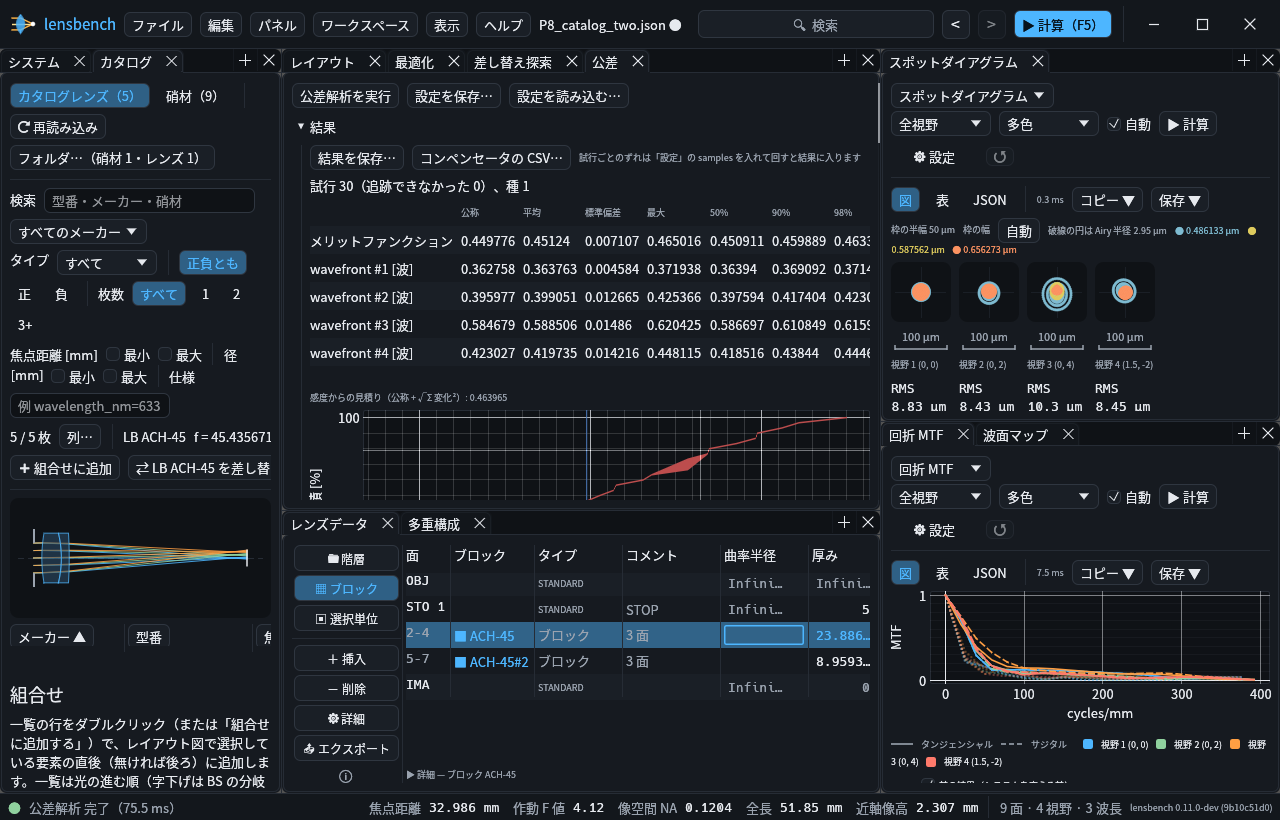 公差の結果(評価関数と項の統計、累積分布)
ズーム軌跡
- ズーム軌跡のパネル: 状態(プロジェクトの states、.zmx は構成)を選び、状態ごとの焦点距離(か近軸倍率)の目標と、
解くパラメータ(群の移動
G2.shift・間隔7.tなど、範囲も)を決めて「軌跡を解く」。間の点の数・像の評価・基準・反復の上限も選べる。 結果は位置・状態・目標・焦点距離・変数・像の評価の表と、変数の軌跡の図(ズーム軌跡)。
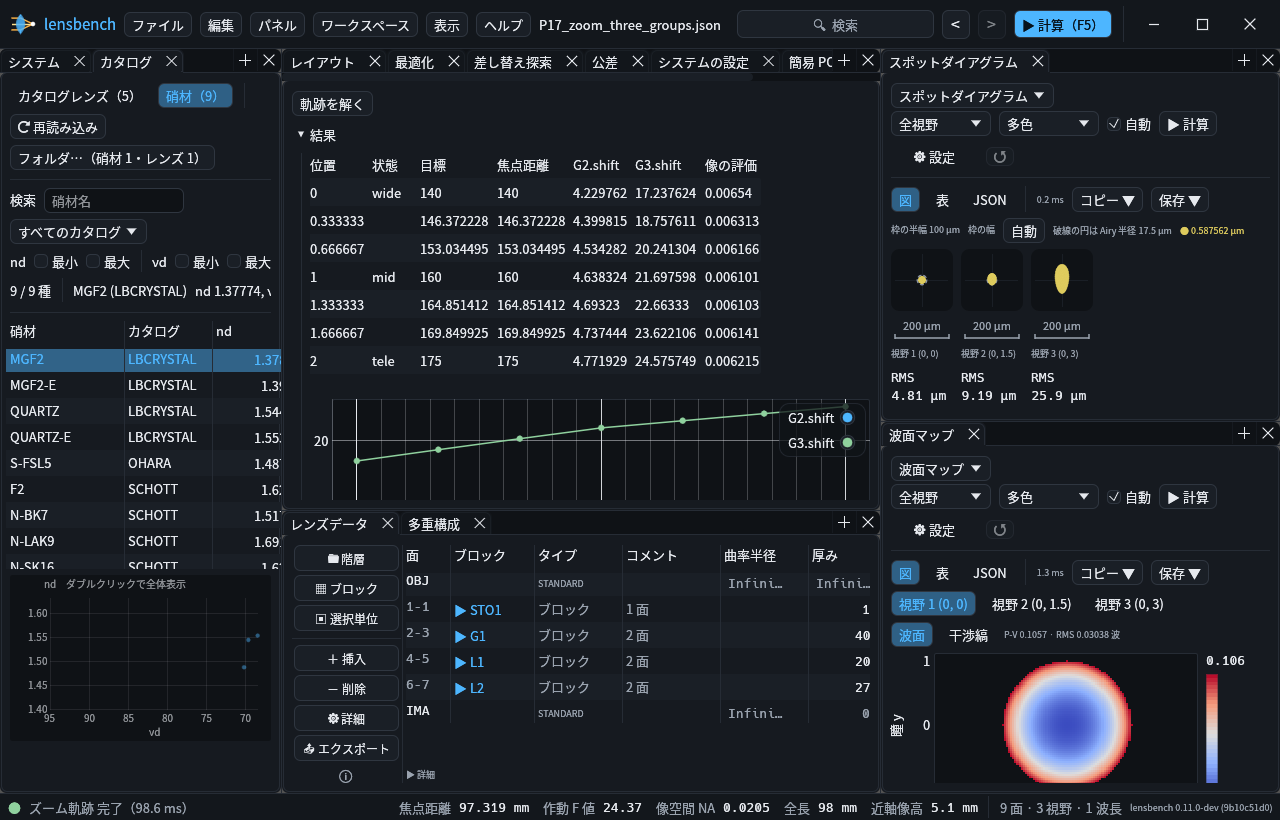 ズーム軌跡(P17 の 3 状態を 140・160・175 mm に合わせ、間を 2 点ずつ)
キーボード・表示・設定
数の変え方
レンズデータの表・ほかの表・レイアウト図の寸法・パネルの数の欄(偏心・傾き・後の空気など)で同じ決まり。
-
キー: 刻みは 0.1、Shift で 1、Ctrl(Mac は ⌘)で 0.01(整数は 1、Shift で 10)。PageUp/PageDown はその 10 倍(1、Shift で 10、Ctrl で 0.1)。 表のセルは Alt+↑ ↓ と PageUp/PageDown、パネルの数の欄は書き換え中(クリックして欄が開いている間)に Alt+↑ ↓ と PageUp/PageDown、 レイアウト図は選んだ寸法・要素を ← →(↑ ↓)と PageUp/PageDown(要素の傾きは Shift+↑ ↓ で 1°、Ctrl で 0.1°)
-
ドラッグ: 1 点で今の値の桁の 1/100(0 は 0.01、整数は 10 点で 1)、Shift で 1/10。表のセルは Alt+ドラッグか右端のつまみ、 パネルの数の欄はそのままドラッグ、レイアウト図は寸法の数字のドラッグ(線の上は Alt+ドラッグ)
-
打ち込み: 表のセル・選んだ寸法は数を打てばそのまま書き換えが始まる(Enter・F2・ダブルクリック・クリックは今の値を全部選んで書き換え)。Enter で決め、Esc でやめる
-
下の行に状態と EFFL・F/#・NA・全長・像高、版(git のハッシュ。クリックでコピー)
-
キーボードだけで操作できる: Ctrl+K コマンドパレット(操作・解析・パネル・並びを名前で探す。「最適化する」「公差を回す」「像面を近軸の焦点へ」はそれぞれのパネルの今の設定で回す)、Ctrl+N 新規(組合せを空にする)、Ctrl+O 開く、F5 計算、 Ctrl+R 読み直す、Ctrl+Z 元に戻す・Ctrl+Y(Ctrl+Shift+Z)やり直す(編集メニューの「ここまで元に戻す」「ここまでやり直す」で段の一覧から選んでまとめて。組合せの変更・システムを開く・新規も 1 本の履歴で戻せ(読み直すは戻せない)、開くや新規を戻すと前の組合せ・システムにその中の段ごと戻る。上の帯の ↶ ↷ も同じ。段の名前は操作の種類と変わった所と前後の値(例「Lens Data: 要素 2(…) 面 1 厚さ: 5 → 6」「波長 1 [µm]: 0.5876 → 0.6563」、多いときは「ほか N か所」)と何分前か。一覧の段にポインタを載せると変わった所を全部出す。新規・開くの段の前は線で区切る。パネル > 操作の履歴は同じ段を新しい順に並べ、やり直す段は「▶ 今」の上に薄く出す。行を押すとその段の前まで一度に戻る・進む)、Ctrl+Tab・Ctrl+Shift+Tab 次・前のパネル、Ctrl+A・Ctrl+Shift+A 次・前の状態(レンズデータの表を使っているときの Ctrl+A は全部の行を選ぶ)、F1 キーの一覧(レンズデータのキーも)
| パネル | キー | 操作 |
|---|---|---|
| レンズデータ | ← → ↑ ↓・Tab | セルを移る(Shift+↑ ↓・Shift+クリックで行の範囲) |
| 文字・Enter・F2・ダブルクリック | 書き換え(Enter で決め、Tab・↑ ↓ で決めて隣へ、Esc で取り消し)。種類・硝材は候補の一覧 | |
| Insert / Alt+Insert | 今の面の前 / 後に面を挿入 | |
| Alt+↑ ↓・PageUp/PageDown・Alt+ドラッグ | 今のセルの数を増減(数の変え方。ドラッグは離したときに決める) | |
| Delete | 選んだ面を消す | |
| Ctrl+C / Ctrl+V | コピー / 上書きで貼り付け | |
| Shift+F10 | 右クリックの欄(キーボードのメニューキーは効かない) | |
| Ctrl+L | ブロックのロック | |
| Enter(ブロック)・Backspace | ブロックの中へ・外へ | |
| 最適化・公差・差し替え探索・ズーム・多重構成の表、システムの設定の視野・波長の表、コーティングの曲線の表 | ← → ↑ ↓・Tab・Home・End | セルを移る(ドラッグ・Shift+矢印・Shift+クリックで範囲を選ぶ) |
| Ctrl+A・#・行の番号・列の見出し | 表全体 / 行全体 / 列全体を選ぶ | |
| 文字・Enter・F2・ダブルクリック | 書き換え(Enter で決め、Tab・↑ ↓ で決めて隣へ、Esc で取り消し)。選ぶ欄は候補の一覧、チェックは Space | |
| Alt+ドラッグ・右端のつまみ・Alt+↑ ↓・PageUp/PageDown | 数を増減(数の変え方) | |
| Insert / Ctrl+D / Ctrl+Delete / Delete | 行を挿入 / 選んだ行を下に複製 / 行を消す / 選んだセルを空に | |
| Ctrl+Shift+↑ ↓ | 選んだ行を上へ / 下へ動かす(右クリックの「上へ」「下へ」も) | |
| 行の番号・列の見出しのドラッグ | 行(選んだ行の範囲)を動かす / 列を動かす(多重構成の構成の列) | |
| 最後の空の行の左端 | 値を打つか ▼ で選ぶと、その行を足す | |
| Ctrl+C / Ctrl+V | タブ区切りでコピー / 貼り付け(足りない行は足す。1 つの値を範囲に貼ると範囲を埋める) | |
| 文字 | 候補のあるセルは打った文字で始まる最初の候補で補う(Backspace で打った文字だけに)。右の ▼ で候補の一覧 | |
| 状態 | Ctrl+A / Ctrl+Shift+A | 次 / 前の状態にする(どのパネルでも) |
- 「ファイル > 操作を記録」(パレットも同じ)で、文書を変える操作を順に覚える。もう一度選ぶと記録をやめ、保存先を選んで
JSON(
{"format": "lensbench-gui-ops", "version": 1, "start": 始めたときの組合せ, "ops": [...]})に書く。 「記録した操作を流し直す…」でそのファイルを選ぶと、今の組合せを記録を始めた時へ戻してから(これも 1 段で元に戻せる)、 同じ順に当て直す。組合せは頼んだ操作でなく組合せに起きた変更を残す(欄の書き換え・元に戻す・差し替え探索の挿入・ 最適化の反映・像面を焦点へなど、返事を待ってから当たる変更も、次の操作の前に変わった所として残る)。ほかに見るパラメータ・ システムを作る、組合せでないシステムではレンズデータの編集・元に戻す・状態の切り替えを操作として残す(今開いている システムに当てる)。パネルの出し入れ・見た目・ファイル・計算の実行は記録しない。 流し直しは、当たらなかった操作・何も変えなかった書き換え・記録を始める前へ戻す元に戻すで止め、何番目かを出す(残りは当てない)。 ファイルの版より新しい版は読まない(読める版を出す)。古い版はこの先も読む - 「ファイル > 熱の構成を作る…」で温度(と気圧)を与えると、構成 1 を今のシステム、ほかをその温度でのシステムにした多重構成の .zmx を書き出す(OpticStudio の Make Thermal。開いているシステムは変えない。規則は 書き出し の make-thermal)
- 「表示」で配色(暗い・明るい・OS に合わせる)とアクセント色、言語(日本語・英語、既定は OS の言語。計算側のエラーの文も同じ言語)。
画面の文字列は
crates/lensbench-gui/lang/(言語を足すときは表を足す) - 「ファイル > カタログのフォルダ」でガラス(.AGF)とレンズ(.zmx のフォルダ)の場所を決める。設定と並びは次に開いたときも使う。 保存するのは好み(フォルダ・最近のファイル・配色・言語・名前を付けた並びなど)と、閉じたときの様子(組合せ・並び・見るパラメータ・ 図の面・表の見せ方・最適化などのパネルの設定)の 2 つで、同じファイルの別の欄に書く
- 設定の保存先: 既定は OS の場所(Windows
%APPDATA%\lensbench\data\app.ron、Linux~/.local/share/lensbench/app.ron)。 exe の隣にlensbench.portable(空のファイル)かsettings.ronがあればポータブルで、exe の隣のsettings.ronに保存し、 exe のフォルダの中のカタログのフォルダ・最近のファイル・組合せの .zmx は相対パス(区切り/)で書く(フォルダごと移しても使える)。 初めてのポータブルの起動で OS の場所に設定があればインポートする(硝材・レンズのフォルダは、exe の隣にcatalogs/があればそちらに替える)。フォルダに書けなければ OS の場所に保存する。--settings FILEで ファイルを決めることもできる(相対パスはそのファイルのフォルダから)。硝材・レンズのフォルダが空なら、exe の隣のcatalogs/glass(硝材)・catalogs/lens・catalogs/items(レンズ)を既定に使う - 日本語のフォントは OS のもの(Windows は游ゴシック・メイリオ・MS ゴシックの順)を起動時に読む。
LENSBENCH_GUI_FONTで選べる。 字の縦位置はフォントの寸法から真ん中に揃える(LENSBENCH_GUI_FONT_Yで手で決められる。字の大きさに対する割合、正で下へ)
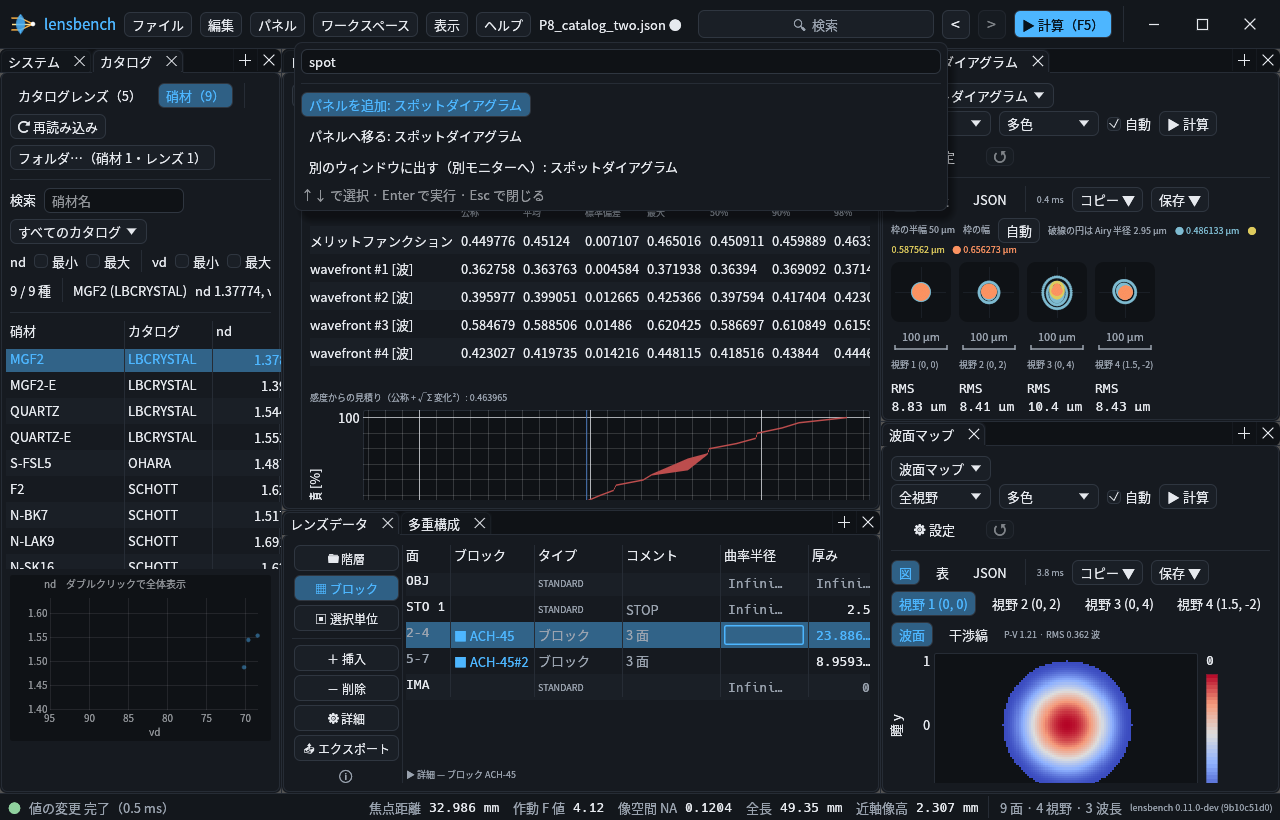 Ctrl+K のコマンドパレット
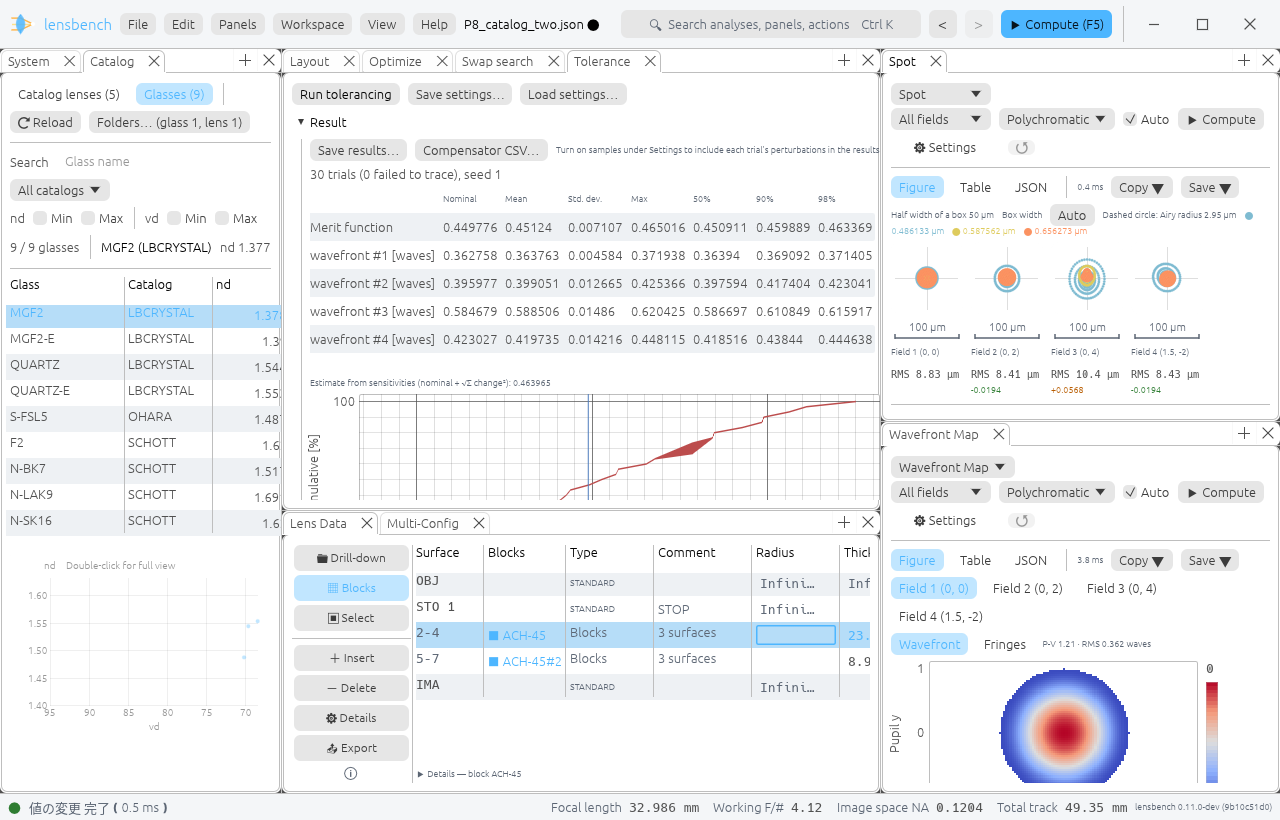 英語・明るい配色
画面の通し確認
画面の通し確認: lensbench-gui --tour DIR --glass-dir tests/glass --lens-catalog examples/lenses/LB examples/projects/P8_catalog_two.json
で、開く → 解析 → カタログ → 組合せ → システムを作る → レイアウト図 → スポット → 値を動かす → ガラス → 別の窓 → パレット → 英語・明るい配色 → 干渉計 → 簡易 POP → 状態 → コーティングの定義 → ズーム軌跡 → 多重構成の表 を
自分で操作して DIR に PNG と report.json を書く
(エラーがあれば終了コード 1)。CI は Linux の仮想ディスプレイ(xvfb)で回し、画面を成果物 gui-tour に置く。
巡回は利用者の設定(窓の配置・残した状態)を読まず書き換えもせず、確かめる窓は出さずに「いいえ」で進む。
--glass-dir・--lens-catalog を省くと、通常の起動と同じく exe の隣の catalogs/ を使う(配る版の確認)。
時間の上限は既定 240 秒で、ソフト描画などで遅いときは --tour-timeout 秒 で延ばす。
システムのブロック編集・開いた .zmx のレイアウト図(の残り)は、システムの編集と保存形式の上に作る。